ดาวน์โหลดสนุกแอปฟรี

 Email
EmailiOS 18.4 อัปเกรดประสบการณ์แชท เปิดทางลัดเข้าสู่บทสนทนาได้ทันใจบน Lock Screen

รู้หรือไม่ว่า iOS 18.4 ที่ปล่อยออกมาล่าสุด ได้มีการเพิ่มลูกเล่นใหม่ที่น่าสนใจเอามากๆ สำหรับผู้ใช้งานแอปพลิเคชัน Messages นั่นคือ Action ใหม่ใน Shortcuts ที่ช่วยให้คุณสามารถเปิดบทสนทนาเฉพาะเจาะจงได้โดยตรง
ลองนึกภาพว่าคุณสามารถสร้างปุ่มลัดบนหน้า Lock Screen เพื่อเข้าถึงแชทกับคนสำคัญของคุณได้ทันที ไม่ว่าจะเป็นคู่รัก ครอบครัว หรือเพื่อนสนิท ฟีเจอร์นี้จะช่วยลดขั้นตอนการเข้าแอปฯ Messages และเลื่อนหาชื่อให้วุ่นวาย เพียงแค่แตะครั้งเดียวก็เข้าสู่บทสนทนาได้เลย เหมาะสำหรับสถานการณ์ที่ต้องการความรวดเร็วในการติดต่อสื่อสาร ไม่ว่าจะเป็นการอัปเดตสถานการณ์เร่งด่วน หรือแค่การทักทายประจำวัน
นอกจากความรวดเร็วแล้ว ฟีเจอร์นี้ยังช่วยให้คุณ โฟกัสกับการสนทนาที่ต้องการได้มากขึ้น โดยไม่ต้องผ่านหน้าอินเทอร์เฟซหลักของ Messages ซึ่งอาจมีข้อความหรือการแจ้งเตือนอื่นๆ มารบกวนสมาธิ ถือเป็นอีกหนึ่งฟีเจอร์ที่น่าจะถูกใจสาย Productivity ที่ต้องการความคล่องตัวในการใช้งาน
มาดูขั้นตอนง่ายๆ ในการสร้าง Shortcut เปิดบทสนทนาบน Lock Screen กัน
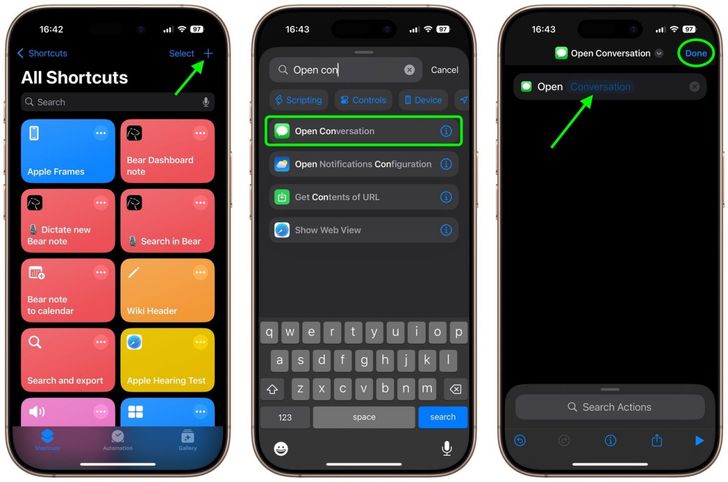
สร้าง Shortcut สำหรับเปิดบทสนทนา
- เปิดแอปฯ Shortcuts บน iPhone ของคุณ
- แตะที่ปุ่ม + ที่มุมขวาบนของหน้าจอ
- ในช่องค้นหา Action ให้พิมพ์คำว่า "เปิดบทสนทนา" แล้วเลือก Action ที่ปรากฏขึ้น
- แตะที่คำว่า "บทสนทนา" ที่เป็นสีฟ้า จากนั้นเลือกรายชื่อผู้ติดต่อที่คุณต้องการสร้างทางลัด
- แตะที่ "เสร็จสิ้น" เพื่อบันทึก Shortcut
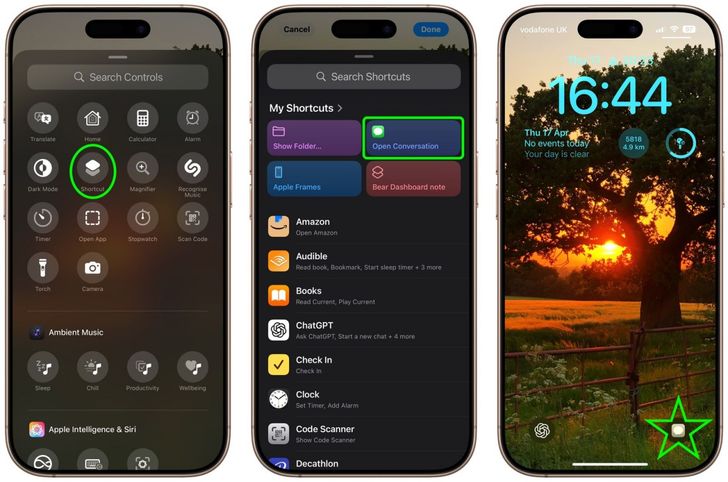
เพิ่ม Shortcut ไปยัง Lock Screen
- แตะค้างบนหน้า Lock Screen ของคุณ จากนั้นแตะที่ "ปรับแต่ง" บน Lock Screen ที่คุณต้องการใช้งาน แล้วแตะที่ "Lock Screen" อีกครั้ง
- แตะที่สัญลักษณ์ ลบ (-) บนปุ่มควบคุมด้านล่างเพื่อลบปุ่มเดิมออก
- แตะที่สัญลักษณ์ บวก (+) ที่ปรากฏขึ้นแทน แล้วเลือก "Shortcut" จากเมนูควบคุม
- แตะที่ "เลือก" ที่เป็นสีฟ้า จากนั้นเลือก Shortcut "เปิดบทสนทนา" ที่คุณสร้างไว้
- แตะที่ "เสร็จสิ้น" บนหน้าจอปรับแต่ง Lock Screen เพื่อบันทึก
เท่านี้ก็เรียบร้อย! คุณจะมีปุ่มลัดสำหรับเปิดบทสนทนาที่คุณเลือกไว้บนหน้า Lock Screen แล้ว
แต่ความสามารถของ "เปิดบทสนทนา" ไม่ได้หยุดอยู่แค่นั้น คุณยังสามารถนำไปประยุกต์ใช้ได้หลากหลายกว่าที่คิด ไม่ว่าจะเป็นการเพิ่ม Shortcut เก๋ๆ บนหน้า Home Screen หรือแม้แต่ใน Control Center ลองนำไปปรับใช้ให้เข้ากับการใช้งานของคุณ แล้วคุณจะพบว่ามันสะดวกและรวดเร็วกว่าที่เคย!
 สนับสนุนเนื้อหา