ดาวน์โหลดสนุกแอปฟรี

 Email
Email5 ฟีเจอร์สำคัญที่คุณไม่ควรมองข้าม หากอยากให้ iPhone ปลอดภัย

Apple ขึ้นชื่อเรื่องการใส่ใจในความปลอดภัยของอุปกรณ์มาโดยตลอด และบน iPhone เองก็มีเครื่องมือด้านความปลอดภัยที่แข็งแกร่งมากมายติดตั้งมาให้พร้อมใช้งาน การตระหนักและเปิดใช้งานฟีเจอร์เหล่านี้จึงเป็นสิ่งสำคัญอย่างยิ่งในยุคที่ภัยคุกคามทางไซเบอร์มีความซับซ้อนมากขึ้น เพื่อปกป้องข้อมูลส่วนตัวและทรัพย์สินดิจิทัลของคุณ วันนี้เราได้รวบรวม 5 ฟีเจอร์ความปลอดภัยที่สำคัญบน iPhone ซึ่งคุณควรทำความเข้าใจและตั้งค่าให้เหมาะสมกับการใช้งานของคุณ
1. Two-Factor Authentication (การยืนยันตัวตนสองชั้น)
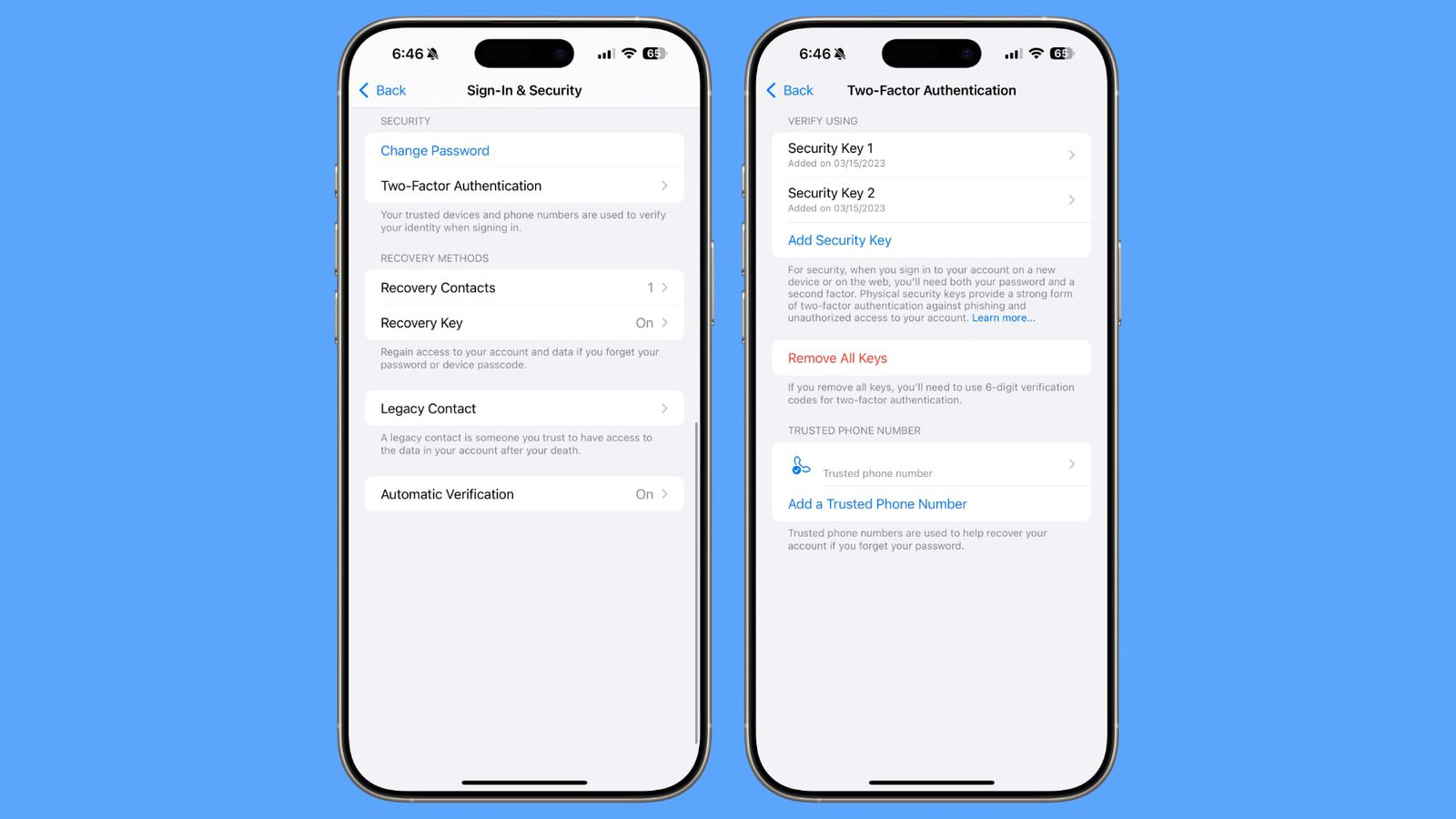
การยืนยันตัวตนสองชั้น (2FA) เป็นระบบรักษาความปลอดภัยที่เพิ่มขั้นตอนการล็อกอินเข้าสู่บัญชี iCloud บนอุปกรณ์ใหม่หรือบนเว็บเบราว์เซอร์ นอกเหนือจากการใส่รหัสผ่านตามปกติ ระบบจะ要求ให้คุณยืนยันตัวตนอีกครั้งผ่านรหัส 6 หลักที่จะถูกส่งไปยังอุปกรณ์ที่คุณได้ล็อกอิน iCloud ไว้แล้ว หรือผ่านหมายเลขโทรศัพท์ที่คุณตั้งค่าไว้
ความสำคัญ: 2FA เปรียบเสมือนปราการด่านแรกที่ช่วยป้องกันไม่ให้ผู้ไม่หวังดีสามารถเข้าถึงบัญชีของคุณได้ แม้ว่าพวกเขาจะทราบรหัสผ่านของคุณก็ตาม Apple เองก็พยายามผลักดันให้ผู้ใช้เปิดใช้งานฟีเจอร์นี้อย่างจริงจัง และยังมีบางฟีเจอร์บน iOS ที่จำเป็นต้องเปิดใช้งาน 2FA ก่อนจึงจะใช้งานได้
การตั้งค่า: คุณสามารถจัดการการตั้งค่า 2FA ได้ง่ายๆ โดยไปที่ การตั้งค่า (Settings) > ลงชื่อเข้าและความปลอดภัย (Sign-In & Security)
2. Security Keys (กุญแจความปลอดภัย)
สำหรับผู้ที่ต้องการยกระดับความปลอดภัยของบัญชี iCloud ไปอีกขั้น Security Keys คือตัวเลือกที่น่าสนใจ โดยคุณสามารถเพิ่มอุปกรณ์ Physical Security Key (เช่น YubiKey) เพื่อใช้ในการยืนยันตัวตนร่วมกับ 2FA เมื่อตั้งค่า Security Key แล้ว การล็อกอินเข้าสู่บัญชีของคุณจะต้องมีการเสียบอุปกรณ์ดังกล่าวผ่านพอร์ต USB-C หรือ NFC เพื่อยืนยันตัวตน
ความสำคัญ: Security Keys ช่วยเพิ่มความมั่นใจได้ว่า แม้ผู้ไม่หวังดีจะสามารถเข้าถึงอุปกรณ์ที่คุณล็อกอิน iCloud ไว้แล้ว พวกเขาก็ยังไม่สามารถเข้าสู่บัญชีของคุณได้หากไม่มี Security Key ตัวจริง อย่างไรก็ตาม สิ่งสำคัญคือคุณต้องเก็บรักษา Security Key ของคุณไว้เป็นอย่างดี
การตั้งค่า: คุณสามารถตั้งค่า Security Keys ได้ในส่วนของการตั้งค่า Two-Factor Authentication ภายในแอป การตั้งค่า (Settings)
3. Stolen Device Protection (การปกป้องอุปกรณ์ที่ถูกขโมย)
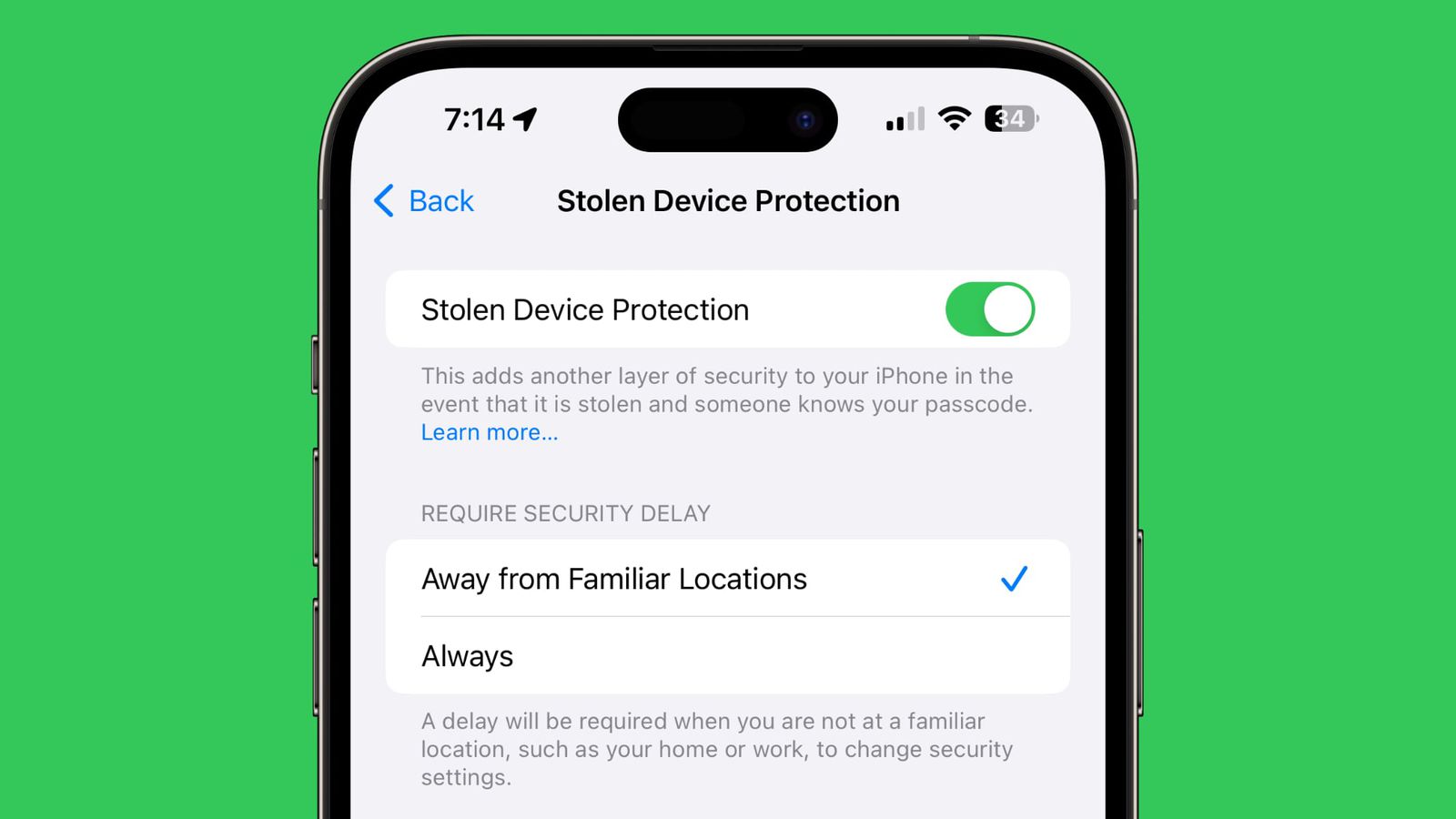
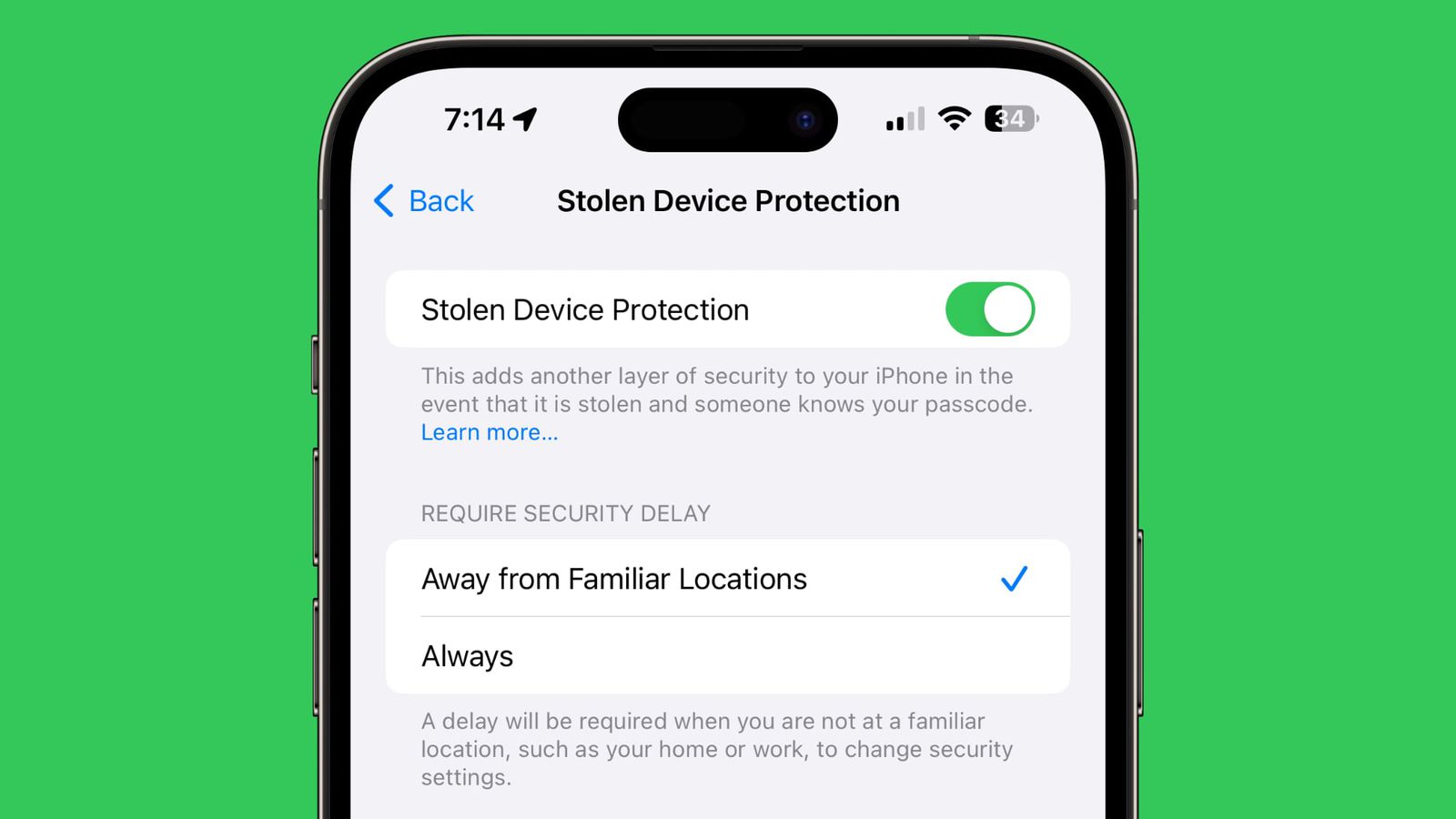
ฟีเจอร์ Stolen Device Protection ถูกออกแบบมาเพื่อรับมือกับสถานการณ์ที่มิจฉาชีพอาจแอบดูรหัสผ่านของคุณก่อนที่จะทำการโจรกรรม iPhone เมื่อเปิดใช้งานฟีเจอร์นี้ การเข้าถึงข้อมูลสำคัญ เช่น รหัสผ่านและข้อมูลบัตรเครดิต จะต้องผ่านการยืนยันตัวตนด้วย Biometric (Face ID หรือ Touch ID) เท่านั้น รหัสผ่านอย่างเดียวจะไม่สามารถใช้ได้ นอกจากนี้ ยังมีระบบหน่วงเวลาด้านความปลอดภัย (Security Delay) สำหรับการเปลี่ยนแปลงรหัสผ่าน Apple Account ซึ่งต้องมีการยืนยันตัวตนด้วย Biometric สองครั้ง และรอเป็นเวลาหนึ่งชั่วโมง
ความสำคัญ: Stolen Device Protection ช่วยลดความเสี่ยงที่ผู้ขโมยจะสามารถเข้าถึงข้อมูลสำคัญของคุณได้อย่างรวดเร็ว แม้ว่าพวกเขาจะทราบรหัสผ่านของคุณก็ตาม ฟีเจอร์นี้จะจำกัดการเข้าถึงรหัสผ่าน การซื้อสินค้า การปิด Find My iPhone การสมัคร Apple Card การใช้อุปกรณ์เพื่อตั้งค่าเครื่องใหม่ และการเข้าถึงบัตรเครดิตและ Apple Cash นอกจากนี้ ยังมีระยะเวลารอสำหรับการออกจากระบบ Apple Account การเปลี่ยนรหัสผ่าน การรีเซ็ตการตั้งค่า และการปิด Stolen Device Protection
การตั้งค่า: โดยค่าเริ่มต้น Stolen Device Protection จะทำงานเมื่อคุณอยู่ห่างจากสถานที่คุ้นเคย เช่น บ้านหรือที่ทำงาน แต่คุณสามารถตั้งค่าให้เปิดใช้งานตลอดเวลาได้ โดยไปที่ การตั้งค่า (Settings) > Face ID และรหัส (Face ID & Passcode) และแตะที่ การปกป้องอุปกรณ์ที่ถูกขโมย (Stolen Device Protection)
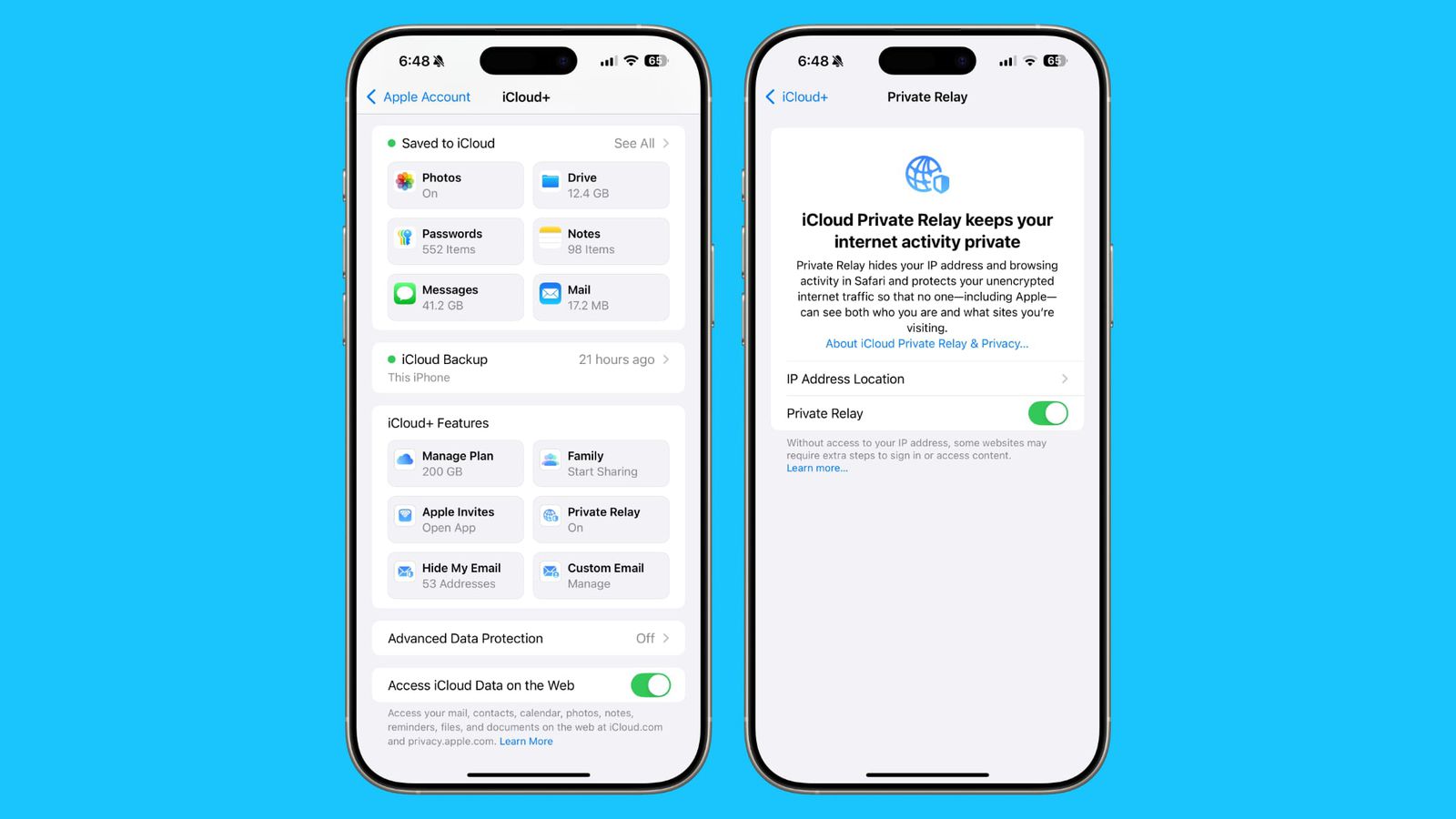
4. Private Relay (การถ่ายทอดส่วนตัว)
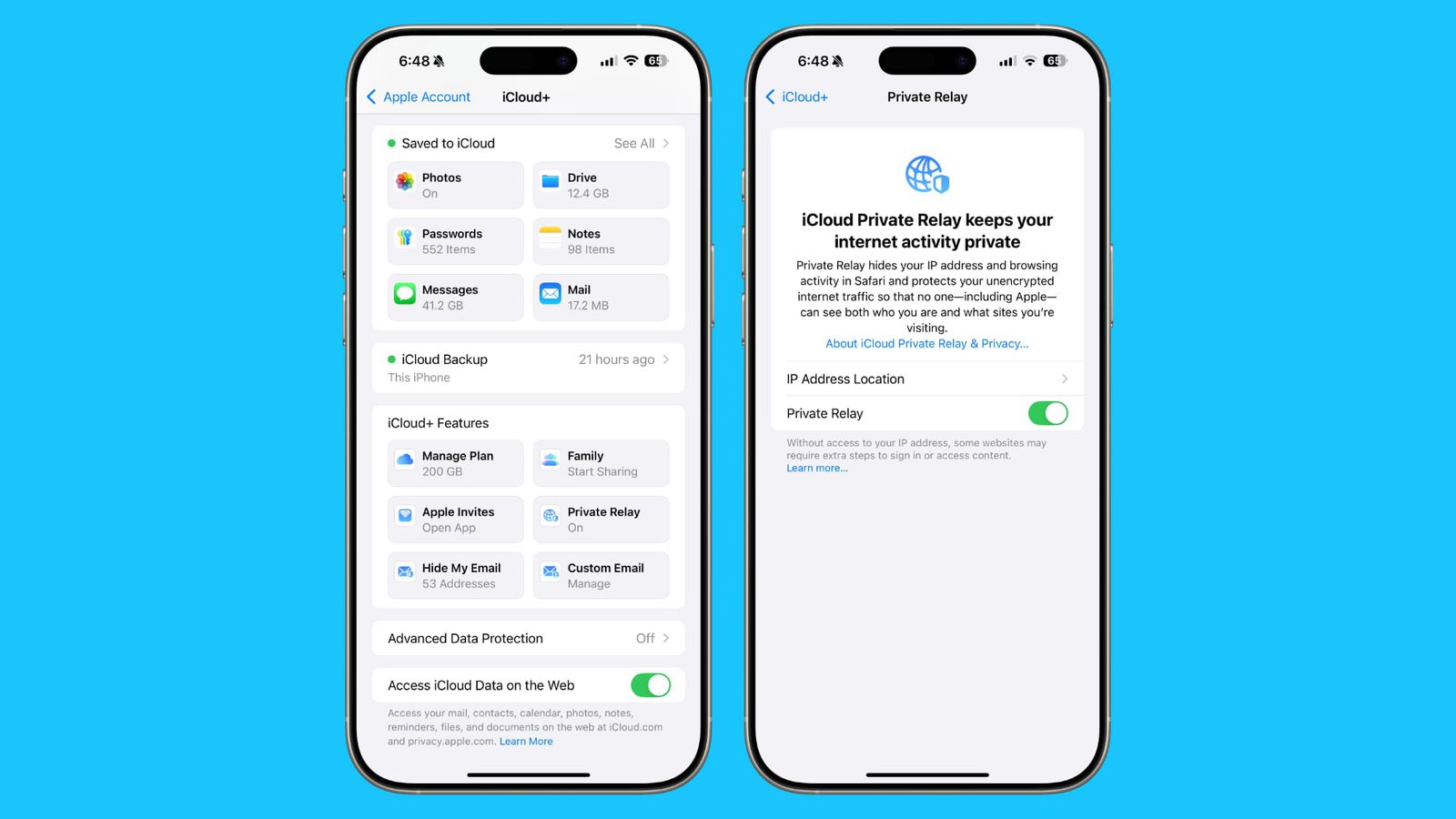
หลักการทำงาน: Private Relay เป็นฟีเจอร์ที่เน้นด้านความเป็นส่วนตัวมากกว่าความปลอดภัยโดยตรง แต่ก็เป็นสิ่งที่ควรเปิดใช้งานอย่างยิ่ง โดยจะช่วยซ่อน IP Address และกิจกรรมการท่องเว็บของคุณใน Safari รวมถึงปกป้อง Traffic อินเทอร์เน็ตที่ไม่เข้ารหัส ทำให้ไม่มีใครสามารถสอดส่องสิ่งที่คุณกำลังทำออนไลน์ได้ แม้ว่าคุณจะเชื่อมต่อกับเครือข่ายที่ไม่ปลอดภัยก็ตาม
ความสำคัญ: Private Relay ช่วยให้คุณท่องอินเทอร์เน็ตได้อย่างเป็นส่วนตัวมากขึ้น ป้องกันไม่ให้ผู้ให้บริการอินเทอร์เน็ต เว็บไซต์ หรือแม้แต่ Apple เอง สามารถติดตามกิจกรรมออนไลน์ของคุณได้อย่างละเอียด ฟีเจอร์นี้มาพร้อมกับ iCloud+ ซึ่งรวมอยู่ในแผนบริการ iCloud Storage ที่เริ่มต้นเพียง $0.99 ต่อเดือน นอกจากนี้ คุณควรใช้ประโยชน์จากฟีเจอร์ Hide My Email เพื่อสร้างอีเมลชั่วคราวสำหรับสมัครบริการต่างๆ ซึ่งคุณสามารถยกเลิกได้ทุกเมื่อ
การตั้งค่า: คุณสามารถเปิดใช้งาน Private Relay ได้โดยไปที่ การตั้งค่า (Settings) > แตะที่รูปโปรไฟล์ของคุณ > iCloud
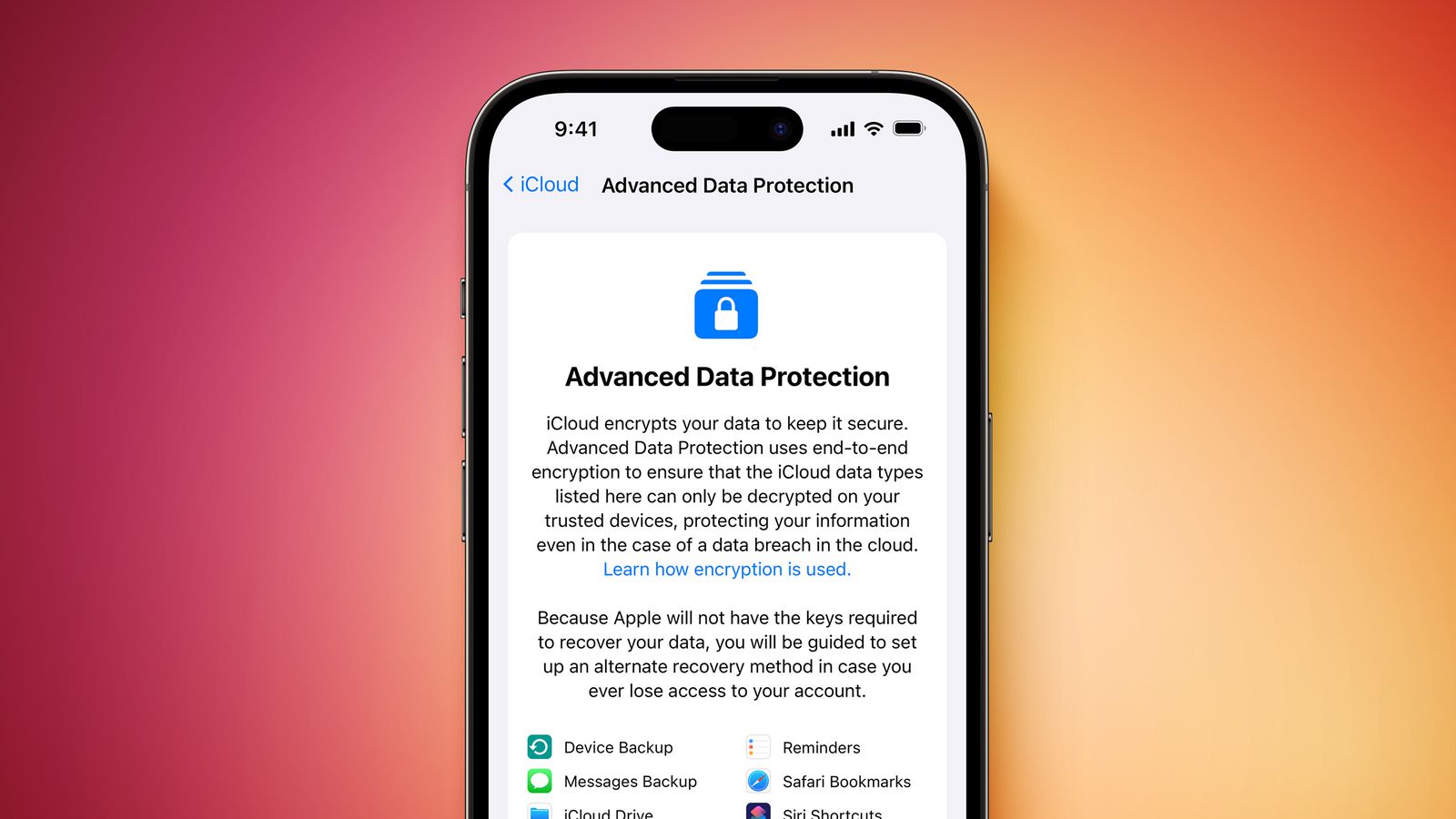
5. Advanced Data Protection (การปกป้องข้อมูลขั้นสูง)
หลักการทำงาน: โดยปกติ ข้อมูลบางส่วนที่ถูกบันทึกไว้ใน iCloud Backup และอัปโหลดไปยัง iCloud จะไม่ได้ถูกเข้ารหัสแบบ End-to-End ซึ่งหมายความว่า Apple อาจสามารถให้ข้อมูลสำรอง iCloud แก่หน่วยงานบังคับใช้กฎหมายได้ แต่เมื่อเปิดใช้งาน Advanced Data Protection ข้อมูล iCloud ของคุณจะถูกเข้ารหัสในลักษณะที่สามารถถอดรหัสได้เฉพาะบนอุปกรณ์ส่วนตัวของคุณที่ลงชื่อเข้าใช้ Apple Account เท่านั้น ถือเป็นตัวเลือกการรักษาความปลอดภัยข้อมูลบนคลาวด์ที่เข้มงวดที่สุดของ Apple
ความสำคัญ: Advanced Data Protection ช่วยปกป้องข้อมูลสำคัญของคุณบน iCloud อย่างครอบคลุม ไม่ว่าจะเป็นข้อมูลสำรองอุปกรณ์, ข้อมูลสำรอง Messages, ไฟล์ใน iCloud Drive, Notes, Photos, Reminders, Safari Bookmarks, Siri Shortcuts, Voice Memos และ Wallet Passes ซึ่งข้อมูลเหล่านี้อาจถูกเข้าถึงได้ผ่านหมายเรียกศาลหากไม่ได้เปิดใช้งานการเข้ารหัสขั้นสูง อย่างไรก็ตาม การเปิดใช้งานฟีเจอร์นี้หมายความว่าแม้แต่ Apple เองก็ไม่สามารถกู้คืนข้อมูลของคุณได้หากคุณลืมรหัสผ่าน ดังนั้น Apple จึงกำหนดให้คุณต้องตั้งค่า Recovery Key หรือ Recovery Contact เพื่อใช้ในการกู้คืนบัญชีในกรณีที่คุณลืมรหัสผ่าน
การตั้งค่า: คุณสามารถเปิดใช้งาน Advanced Data Protection ได้โดยไปที่ การตั้งค่า (Settings) > แตะที่รูปโปรไฟล์ของคุณ > iCloud > เลื่อนลงไปที่ การปกป้องข้อมูลขั้นสูง (Advanced Data Protection) หรืออีกทางหนึ่งคือไปที่ การตั้งค่า (Settings) > ความเป็นส่วนตัวและความปลอดภัย (Privacy & Security)
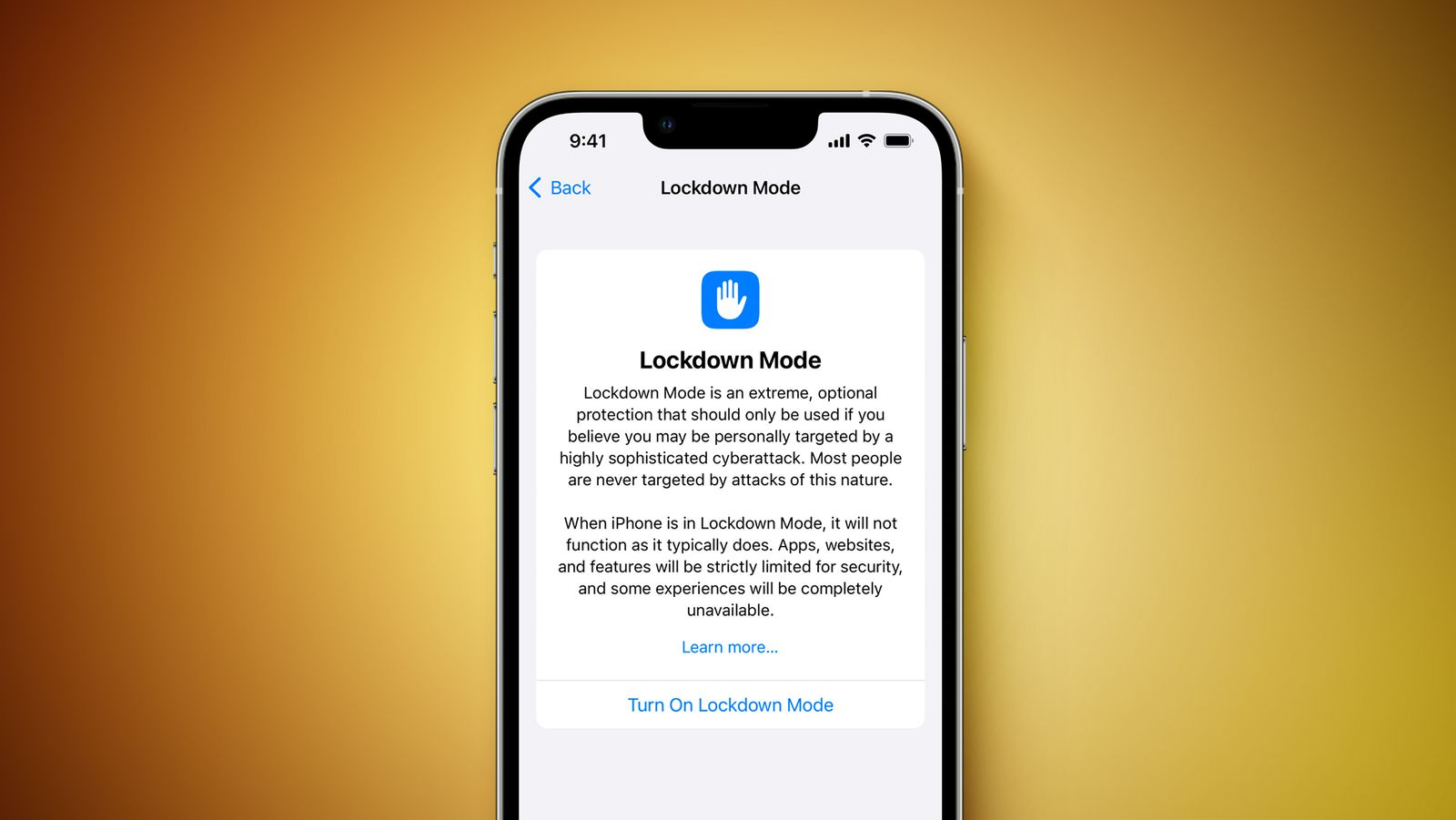
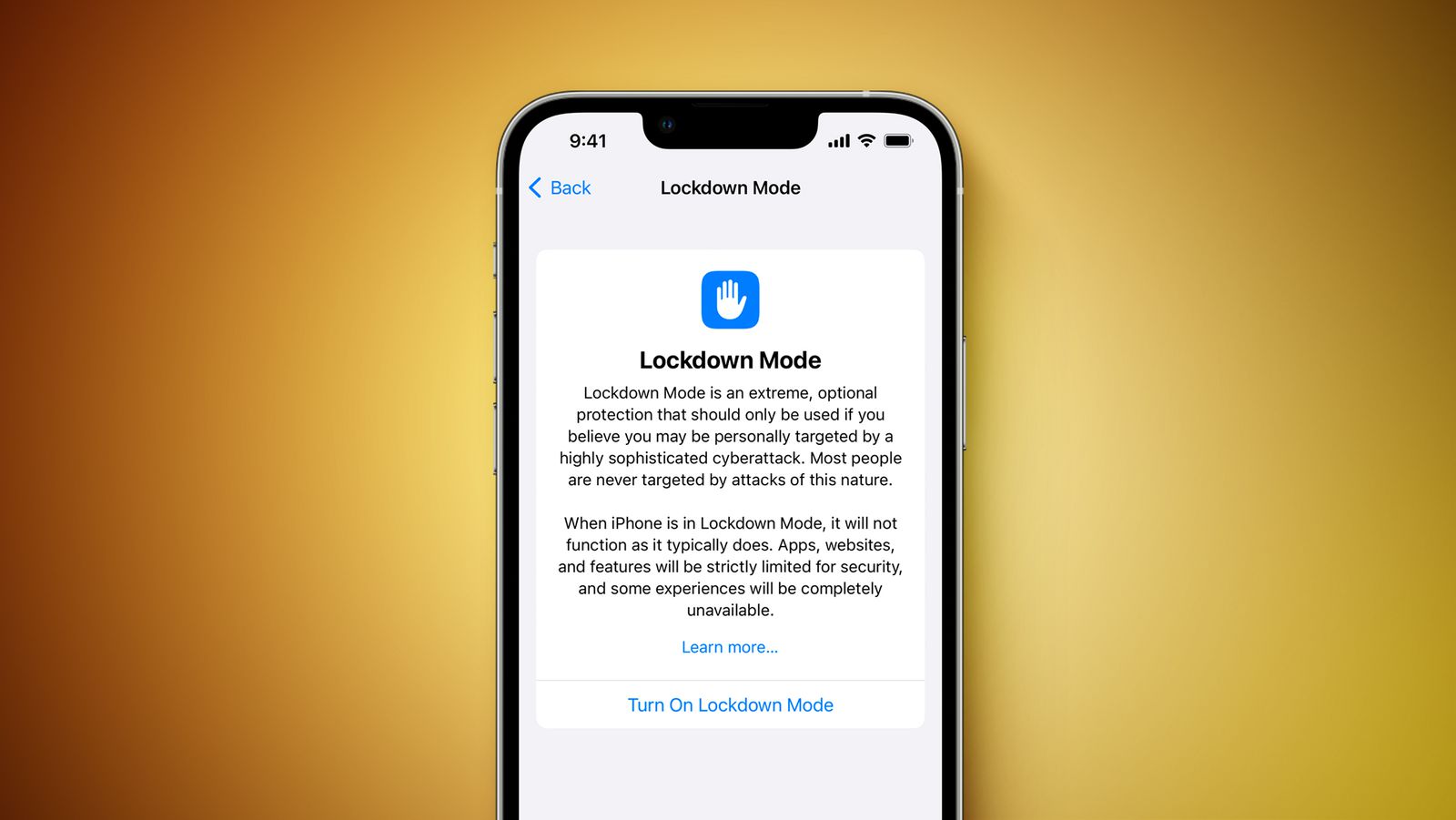
ส่วน โหมด Lockdown (Lockdown Mode) และการยืนยันคีย์ติดต่อ (Contact Key Verification) แม้ว่าฟีเจอร์เหล่านี้จะถูกออกแบบมาสำหรับผู้ใช้งานกลุ่มเฉพาะที่มีความเสี่ยงสูงต่อการถูกโจมตีทางไซเบอร์ แต่การทำความเข้าใจถึงการมีอยู่ของฟีเจอร์เหล่านี้ก็เป็นประโยชน์ โดย Lockdown Mode จะเป็นการปิดใช้งานฟังก์ชันการทำงานของ iPhone หลายอย่างเพื่อลดช่องทางการโจมตี ในขณะที่ Contact Key Verification ช่วยให้ผู้ใช้งานที่ต้องการความมั่นใจสูงสุดสามารถยืนยันตัวตนของผู้ที่กำลังสนทนาด้วยได้โดยการเปรียบเทียบรหัสยืนยันตัวตนด้วยตนเองหรือทางโทรศัพท์
โดยสรุปแล้ว การทำความเข้าใจและตั้งค่าฟีเจอร์ความปลอดภัยต่างๆ บน iPhone เหล่านี้ จะช่วยเสริมสร้างเกราะป้องกันให้กับข้อมูลส่วนตัวและอุปกรณ์ของคุณได้อย่างมีประสิทธิภาพ อย่ามองข้ามความสำคัญของการตั้งค่าเหล่านี้ เพื่อให้คุณสามารถใช้งาน iPhone ได้อย่างมั่นใจและปลอดภัยในโลกดิจิทัลปัจจุบัน
อัลบั้มภาพ 5 ภาพ
อัลบั้มภาพ 5 ภาพ ของ 5 ฟีเจอร์สำคัญที่คุณไม่ควรมองข้าม หากอยากให้ iPhone ปลอดภัย
 สนับสนุนเนื้อหา