ดาวน์โหลดสนุกแอปฟรี

 Email
EmailHow To : ปรับขนาดรูปภาพบน macOS อย่างรวดเร็วด้วย Quick Action

ผู้ใช้งาน Mac คงรู้ดีว่า แอป Preview บน macOS เป็นเครื่องมือที่สะดวกในการปรับขนาดรูปภาพ แต่สำหรับผู้ที่ต้องปรับขนาดรูปภาพเป็นขนาดเฉพาะเป็นประจำ เช่น เพื่ออัปโหลดไปยังบล็อก การใช้ Quick Action สำหรับปรับขนาดรูปภาพจะช่วยให้ทำงานได้รวดเร็วยิ่งขึ้น
สำหรับรอบนี้เราจะแนะนำวิธีสร้าง Quick Action อย่างง่ายโดยใช้แอป Automator เมื่อบันทึกแล้ว คุณจะสามารถปรับขนาดรูปภาพได้ด้วยการคลิกเพียงไม่กี่ครั้ง โดยไม่ต้องเปิดแอปแก้ไขรูปภาพอื่น ๆ อ่านต่อเพื่อเรียนรู้วิธีการ
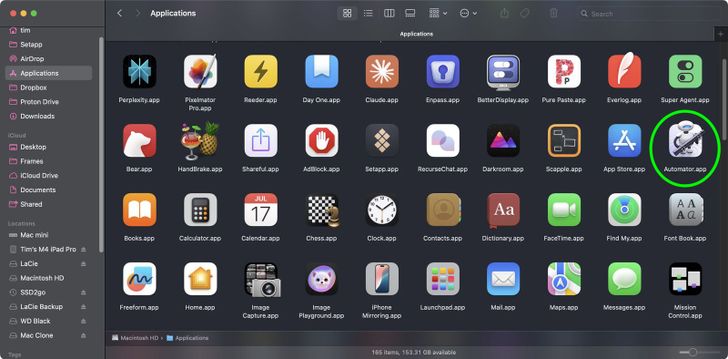
สร้าง Quick Action สำหรับปรับขนาดรูปภาพ
- เปิดแอป Automator จากโฟลเดอร์ Applications
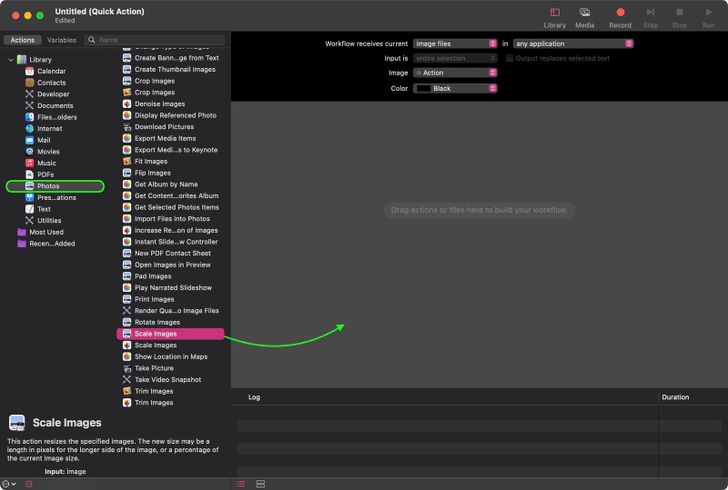
- คลิก New Document จากนั้นเลือก Quick Action เป็นประเภทของเอกสาร
- เลือก Files and Folders ในแถบด้านข้าง Actions จากนั้นลาก Get Specified Finder Items ไปยังพื้นที่ Workflow
- คลิกเมนูแบบเลื่อนลง Workflow received current ที่ด้านบนและเลือก image files จากเมนู
- เลือก Photos ในแถบด้านข้าง Actions จากนั้นลาก Scale Images ไปยังพื้นที่ Workflow
- Automator จะแจ้งให้คุณเพิ่ม Action Copy Finder Items เพื่อบันทึกไฟล์ต้นฉบับในโฟลเดอร์แยกต่างหาก ในที่นี้ เราจะเน้นที่ขั้นตอนการปรับขนาดรูปภาพอย่างง่าย ดังนั้นให้คลิก Don't Add
- ในแผง Scale Images ให้พิมพ์ความกว้างที่คุณต้องการปรับขนาดรูปภาพ ในตัวอย่างนี้ เราจะใช้ 1200 พิกเซล
- ในแถบเมนู Automator ให้เลือก File ➝ Save... ตั้งชื่อ Quick Action ใหม่ของคุณว่า "Resize Image" จากนั้นคลิก Save
ใช้ Quick Action ใหม่ของคุณ
เมื่อคุณต้องการปรับขนาดรูปภาพในครั้งต่อไป เพียงคลิกขวา (หรือ Ctrl-คลิก) ที่รายการใน Finder และเลือก Quick Actions ➝ Resize Image จากเมนูตามบริบท คุณยังสามารถลากกล่องเลือกครอบคลุมรูปภาพหลายรูปและปรับขนาดทั้งหมดพร้อมกันได้โดยใช้ Quick Action นี้
เพิ่มแป้นพิมพ์ลัด

ทำไมไม่กำหนดแป้นพิมพ์ลัดให้กับ Quick Action สำหรับปรับขนาดรูปภาพของคุณ เพื่อให้กระบวนการเร็วขึ้น? ในการทำเช่นนั้น ให้เปิด System Settings เลือก Keyboard ในแถบด้านข้าง จากนั้นคลิกปุ่ม Keyboard Shortcuts...
เลือก Services จากแถบด้านข้าง ขยายรายการตรวจสอบ "Pictures" และคุณจะพบ Resize Image อยู่ใกล้ด้านล่างของรายการ ดับเบิลคลิกที่รายการบรรทัดที่ระบุว่า "none" จากนั้นป้อนชุดแป้นพิมพ์ที่คุณกำหนดเอง คลิก Done เมื่อเสร็จสิ้น
ด้วยการรวม Quick Action นี้เข้ากับขั้นตอนการทำงานบน macOS ของคุณ คุณจะสามารถปรับขนาดรูปภาพได้อย่างมีประสิทธิภาพด้วยการคลิกเพียงไม่กี่ครั้ง ช่วยประหยัดเวลาและเพิ่มประสิทธิภาพการทำงานของคุณ
อัลบั้มภาพ 9 ภาพ
อัลบั้มภาพ 9 ภาพ ของ How To : ปรับขนาดรูปภาพบน macOS อย่างรวดเร็วด้วย Quick Action


 สนับสนุนเนื้อหา