



 ดาวน์โหลดสนุกแอปฟรี

 Email
Emailวิธีเช็กไฟล์ AI ลับของ Chrome แอบกินที่อยู่ไหม พร้อมลบออกง่าย ยึดที่คืนมา


สำหรับใครใช้ Google Chrome บน Mac แล้วรู้สึกว่าพื้นที่เครื่องหายไปแบบงง ๆ ทั้งที่ไม่ได้ดาวน์โหลดไฟล์ใหญ่ หรือไม่ได้ลงแอปใหม่ อาจต้องลองเช็กดูว่า Chrome ได้ดาวน์โหลดไฟล์โมเดล AI ขนาดใหญ่ไว้ในเครื่องหรือไม่
รายงานจาก MacRumors ระบุว่า Chrome มีการดาวน์โหลดไฟล์ชื่อ weights.bin ขนาดประมาณ 4GB เพื่อใช้กับโมเดล Gemini Nano แบบประมวลผลบนอุปกรณ์ หรือ On-device AI ซึ่งเกี่ยวข้องกับฟีเจอร์อย่างการตรวจจับเว็บหลอกลวง คำแนะนำ Autofill และ Help Me Write
ปัญหาคือผู้ใช้บางรายอาจไม่รู้ว่า Chrome ดาวน์โหลดไฟล์นี้มาไว้ในเครื่องแล้ว ทำให้พื้นที่จัดเก็บลดลงโดยไม่ทันสังเกต โดยเฉพาะ Mac รุ่นความจุ 256GB หรือ 512GB ที่พื้นที่ว่างมีผลกับการใช้งานมาก
ไฟล์ weights.bin คืออะไร?
ก่อนอื่นเรามารู้จักกับ weights.bin เป็นไฟล์โมเดล AI ที่ใช้ขับเคลื่อนความสามารถของ Gemini Nano ภายใน Chrome โดยเป็นการประมวลผลบางอย่างบนเครื่องโดยตรง ไม่ต้องส่งข้อมูลทุกอย่างขึ้นคลาวด์
แนวคิดของ On-device AI คือช่วยให้ฟีเจอร์ AI ทำงานได้เร็วขึ้นและเป็นส่วนตัวขึ้นในบางสถานการณ์ แต่ข้อแลกเปลี่ยนคือไฟล์โมเดล AI มักมีขนาดใหญ่ และในกรณีนี้อาจกินพื้นที่ราว 4GB
ใครมีโอกาสเจอไฟล์นี้?
จากรายงาน ระบุว่าไฟล์นี้เริ่มถูกพบหลังการอัปเดต Chrome เวอร์ชัน 148.0.7778.97 และจะถูกติดตั้งบนเครื่องที่เข้าเงื่อนไขฮาร์ดแวร์ขั้นต่ำของ Chrome สำหรับฟีเจอร์ On-device AI ดังนั้น ไม่ใช่ทุกเครื่องที่จะมีไฟล์นี้ หากเครื่องของคุณไม่มีโฟลเดอร์ดังกล่าว ก็แปลว่า Chrome ยังไม่ได้ดาวน์โหลดโมเดล AI นี้ลงมา

วิธีเช็กว่า Chrome โหลดไฟล์ AI 4GB ไว้ใน Mac หรือไม่
สามารถตรวจสอบได้ด้วย Finder ตามขั้นตอนนี้
- เปิด Finder
- คลิกเมนู Go บนแถบเมนูด้านบน
- กดปุ่ม Option ค้างไว้ แล้วเลือก Library
- เข้าไปที่ Application Support
- เปิดโฟลเดอร์ Google
- เข้าไปที่ Chrome
- เปิดโฟลเดอร์ Default
- มองหาโฟลเดอร์ชื่อ OptGuideOnDeviceModel
หากพบโฟลเดอร์นี้ ให้เปิดเข้าไปดูว่ามีไฟล์ชื่อ weights.bin หรือไม่ จากนั้นคลิกขวาที่ไฟล์แล้วเลือก Get Info เพื่อดูขนาดไฟล์ หากมีขนาดประมาณ 4GB แปลว่า Chrome ได้ดาวน์โหลดโมเดล AI นี้ไว้ในเครื่องแล้ว
ถ้าไม่เจอโฟลเดอร์นี้ ต้องกังวลไหม?
ถ้าไม่พบโฟลเดอร์ OptGuideOnDeviceModel แปลว่าเครื่องของคุณยังไม่ได้มีไฟล์โมเดล AI ดังกล่าวอยู่ใน Chrome จึงไม่ต้องลบอะไรเพิ่มเติม
อย่างไรก็ตาม หากยังใช้ Chrome ต่อไปและเปิดฟีเจอร์ On-device AI ไว้ ในอนาคตไฟล์อาจถูกดาวน์โหลดมาได้ หากเครื่องเข้าเงื่อนไขและ Chrome ได้รับอัปเดตที่เกี่ยวข้อง
ลบไฟล์ weights.bin อย่างเดียวพอไหม?
การลบไฟล์ weights.bin ออกจากโฟลเดอร์โดยตรงอาจช่วยคืนพื้นที่ได้ชั่วคราว แต่ไม่ใช่วิธีแก้ระยะยาว เพราะ Chrome อาจดาวน์โหลดไฟล์นี้กลับมาใหม่เมื่อเปิดใช้งานครั้งถัดไปหรือหลังอัปเดต
ดังนั้น หากต้องการไม่ให้ Chrome โหลดไฟล์นี้กลับมาอีก ควรปิดฟีเจอร์ On-device AI ในการตั้งค่าของ Chrome
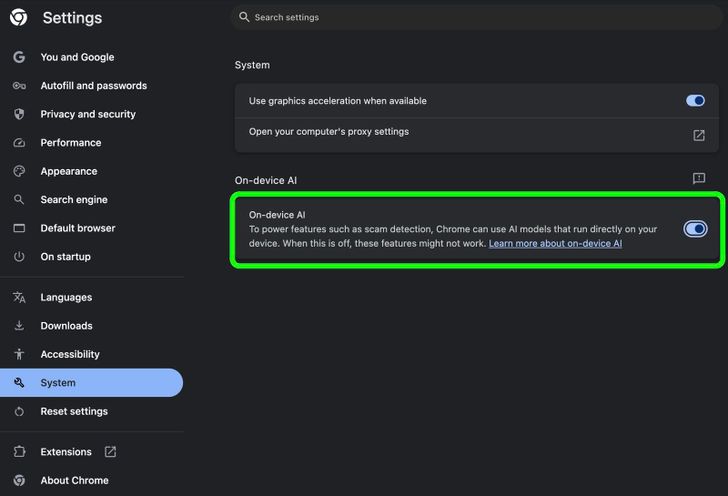
วิธีปิด On-device AI ใน Chrome
- เปิด Google Chrome
- คลิกเมนู จุด 3 จุด มุมขวาบน
- เลือก Settings
- ไปที่เมนู System
- ปิดสวิตช์ On-device AI
เมื่อปิดฟีเจอร์นี้แล้ว Chrome ควรลบโมเดล AI ออกจากเครื่อง และหยุดดาวน์โหลดไฟล์ดังกล่าวในอนาคต แต่ต้องแลกกับการปิดฟีเจอร์บางอย่างของ Chrome ที่ต้องพึ่งพา Gemini Nano หรือ On-device AI
ถ้าไม่เห็นเมนู On-device AI ทำอย่างไร?
หากเข้า Settings แล้วไม่พบสวิตช์ On-device AI อาจเป็นเพราะฟีเจอร์นี้ยังทยอยเปิดให้บางเครื่อง หรือเมนูยังไม่แสดงใน Chrome ของคุณ
ในกรณีนี้ MacRumors แนะนำให้พิมพ์ chrome://flags ในช่องที่อยู่ของ Chrome แล้วค้นหาแฟล็กที่เกี่ยวข้องกับ AI จากนั้นปิดแฟล็กเหล่านั้น แล้วจึงลบไฟล์ weights.bin ด้วยตัวเองผ่าน Finder
ควรปิดไหม หรือปล่อยไว้ดี?
หากคุณใช้ฟีเจอร์ AI ของ Chrome เป็นประจำ เช่น Help Me Write หรือฟีเจอร์ช่วยตรวจจับและแนะนำบางอย่าง การปล่อยไฟล์นี้ไว้ก็อาจมีประโยชน์ เพราะช่วยให้ Chrome ประมวลผล AI บางอย่างบนเครื่องได้ แต่ถ้าไม่ได้ใช้ฟีเจอร์เหล่านี้ และพื้นที่ Mac เหลือน้อย การปิด On-device AI เพื่อนำพื้นที่ราว 4GB กลับมาก็เป็นทางเลือกที่สมเหตุสมผล โดยเฉพาะกับ Mac รุ่นเริ่มต้นที่พื้นที่เก็บข้อมูลจำกัด
แต่ถ้าต้องการลบแบบไม่ให้กลับมาอีก ควรปิด On-device AI ใน Chrome Settings ก่อน เพราะการลบไฟล์อย่างเดียวอาจทำให้ Chrome ดาวน์โหลดกลับมาใหม่ในภายหลัง

ขอขอบคุณ
ข้อมูล :MacRumors
 สนับสนุนเนื้อหา


