
Sanook//s.isanook.com/sr/0/images/logo-new-sanook.png60060
//s.isanook.com/hi/0/ud/324/1620171/line-share.jpg

เทคนิคแชร์รูปของ LINE ไปที่อื่นได้ โดยไม่ต้องกด Save ให้เปลืองเมม!
แชร์เรื่องนี้
อย่างที่รู้กันดีว่า LINE เป็นอีกแอปฯ ที่สามารถส่งรูปได้เยอะ บางคนไม่ส่งอัลบั้มเพราะอยากให้เพื่อนเห็น ปัญหาคือ รูปหมดอายุ! จนทำให้หลายคนเห็นภาพต้องรีบแชร์ภาพส่งจาก LINE ไปยังแอปฯ อื่น โดยไม่อยากเก็บลงเครื่องจ้องทำอย่างไร
วันนี้ Sanook Hitech มีทริกง่ายๆ ที่ช่วยให้คุณ "ส่งรูปข้ามแอปฯ" ได้ทันที โดยไม่ต้องบันทึกลงเครื่องก่อน วิธีทำเป็นอย่างไร มาดูกันครับ!
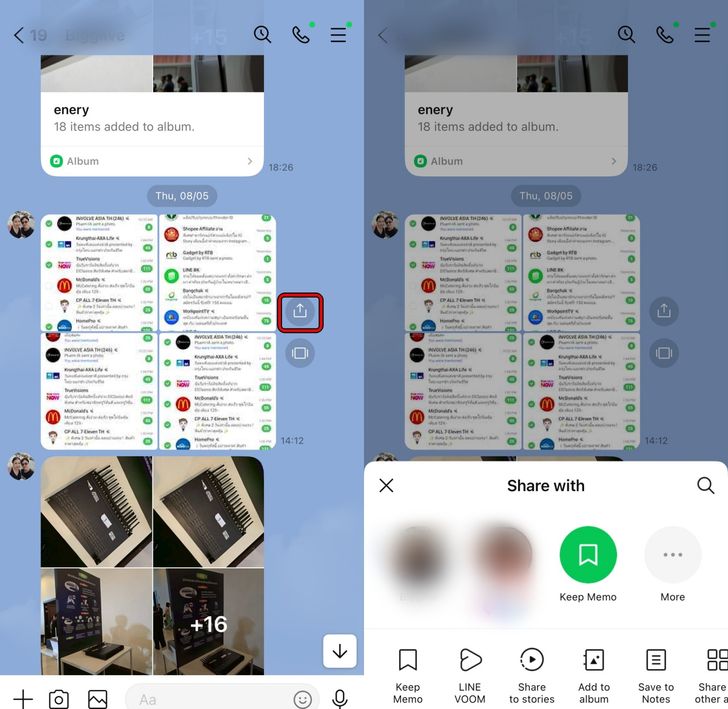
วิธีแชร์รูปจาก LINE ไปยังแอปพลิเคชันอื่น
- เลือกรูปที่ต้องการ: เปิดห้องแชท LINE ที่มีรูปภาพนั้นอยู่ จากนั้นกดคลิกที่รูปภาพที่ต้องการให้ขยายใหญ่ขึ้น
- สังเกตปุ่ม "แชร์" (Share): มองหาไอคอนสำหรับแชร์ที่มุมจอ (ตำแหน่งอาจต่างกันตามเวอร์ชันและระบบปฏิบัติการ)
- สำหรับ iOS (iPhone): จะเป็นรูป ลูกศรชี้ขึ้น (ส่วนใหญ่อยู่มุมขวาบน หรือล่าง)
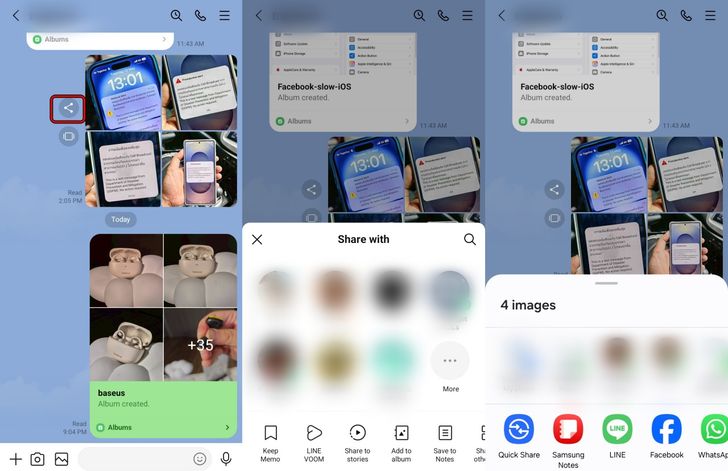
- สำหรับ Android: จะเป็นรูป เครื่องหมายแชร์ (จุดสามจุดเชื่อมกัน) หรือสัญลักษณ์ลูกศร
- เลือกเมนู "แชร์ไปยังแอปอื่น" (Share to other apps): เมื่อกดปุ่มแชร์แล้ว จะมีเมนูเด้งขึ้นมา ให้มองหาคำว่า "แชร์ไปยังแอปอื่น" (บางเครื่องอาจจะต้องเลื่อนแถบเมนูไปทางขวาสุดถึงจะเจอ)
- เลือกปลายทางได้เลย: ระบบจะแสดงรายชื่อแอปพลิเคชันในเครื่องของคุณขึ้นมา คุณสามารถกดเลือกได้เลยว่าจะส่งไปที่ไหน เช่น Facebook, Instagram Story, Messenger, Email หรือแม้แต่ AirDrop ให้เพื่อนข้างๆ ก็ทำได้ทันที
เรื่องที่ต้องรู้
บอกก่อนว่าวิธีนี้เหมาะสำหรับการส่งรูปที่อยู่ในบทสนทนา (Chat) เท่านั้น หากรูปนั้นถูกตั้งเป็น "อัลบั้ม" (Album) คุณจะไม่สามารถกดแชร์ข้ามแอปฯ แบบรวดเร็วด้วยวิธีนี้ได้ (ต้องกดเข้าอัลบั้ม > เลือกรูป > แล้วเลือกคำสั่งแชร์จากเมนูในอัลบั้มแทน หรือ Save ออกมา)
เห็นไหมครับว่าสะดวกขึ้นเยอะ ไม่ต้อง Save รูปเข้า Gallery ให้รกเครื่อง แล้วค่อยไปกดอัปโหลดใหม่ให้เสียเวลา และเปลืองพื้นที่มือถือของคุณ
แชร์เรื่องนี้