

เปิดขั้นตอนทำคลิปสวยและง่ายด้วย Auto Trim ในมือถือ Samsung
หากคุณไปถ่ายคลิปและรูปอย่างเยอะแล้วเกิด คิดไม่ออกว่าจะเลือกใช้ช็อตไหนดี หรือไม่มีเวลามานั่งตัดต่อให้วุ่นวาย ปัญหานี้จะหมดไปด้วย Auto Trim ฟีเจอร์อัจฉริยะในชุดเครื่องมือ Photo Assist บนสมาร์ทโฟน Samsung Galaxy ที่ใช้พลังของ Galaxy AI เข้ามาเป็นผู้ช่วยตัดต่อวิดีโอส่วนตัวให้คุณ
Auto Trim คืออะไร?
Auto Trim คือฟีเจอร์ที่ใช้ AI ในการวิเคราะห์คลิปวิดีโอหลายๆ คลิปที่คุณเลือก แล้วดึงเฉพาะช่วงเวลาที่สำคัญหรือ "ไฮไลท์" ของแต่ละคลิปออกมาสร้างเป็นวิดีโอสั้นๆ ให้โดยอัตโนมัติ เหมาะสำหรับสร้างคอนเทนต์สำหรับ Reels หรือ TikTok อย่างรวดเร็ว พูดง่ายๆ คือ AI จะทำหน้าที่ตัดต่อส่วนที่น่าเบื่อหรือช่วงที่ไม่มีอะไรเกิดขึ้นทิ้งไป เหลือไว้แต่ช็อตเด็ดๆ ให้คุณ
ประโยชน์ของ Auto Trim ที่จะทำให้ชีวิตคุณง่ายขึ้น
- ประหยัดเวลา: ลดขั้นตอนการตัดต่อที่ยุ่งยากและใช้เวลานาน
- ได้คลิปไฮไลท์ทันที: AI จะคัดเลือกเฉพาะฉากสำคัญ ทำให้วิดีโอของคุณน่าสนใจและกระชับ
- ช่วยจุดประกายไอเดีย: หากไม่รู้จะเริ่มตัดต่อจากตรงไหน Auto Trim จะสร้างคลิปตั้งต้นมาให้ คุณสามารถนำไปต่อยอด เพิ่มข้อความ สติกเกอร์ หรือเพลงประกอบได้ตามใจชอบ
- ใช้งานง่าย: เพียงไม่กี่คลิกก็ได้วิดีโอพร้อมแชร์ ไม่ต้องมีทักษะการตัดต่อระดับโปรก็ทำได้
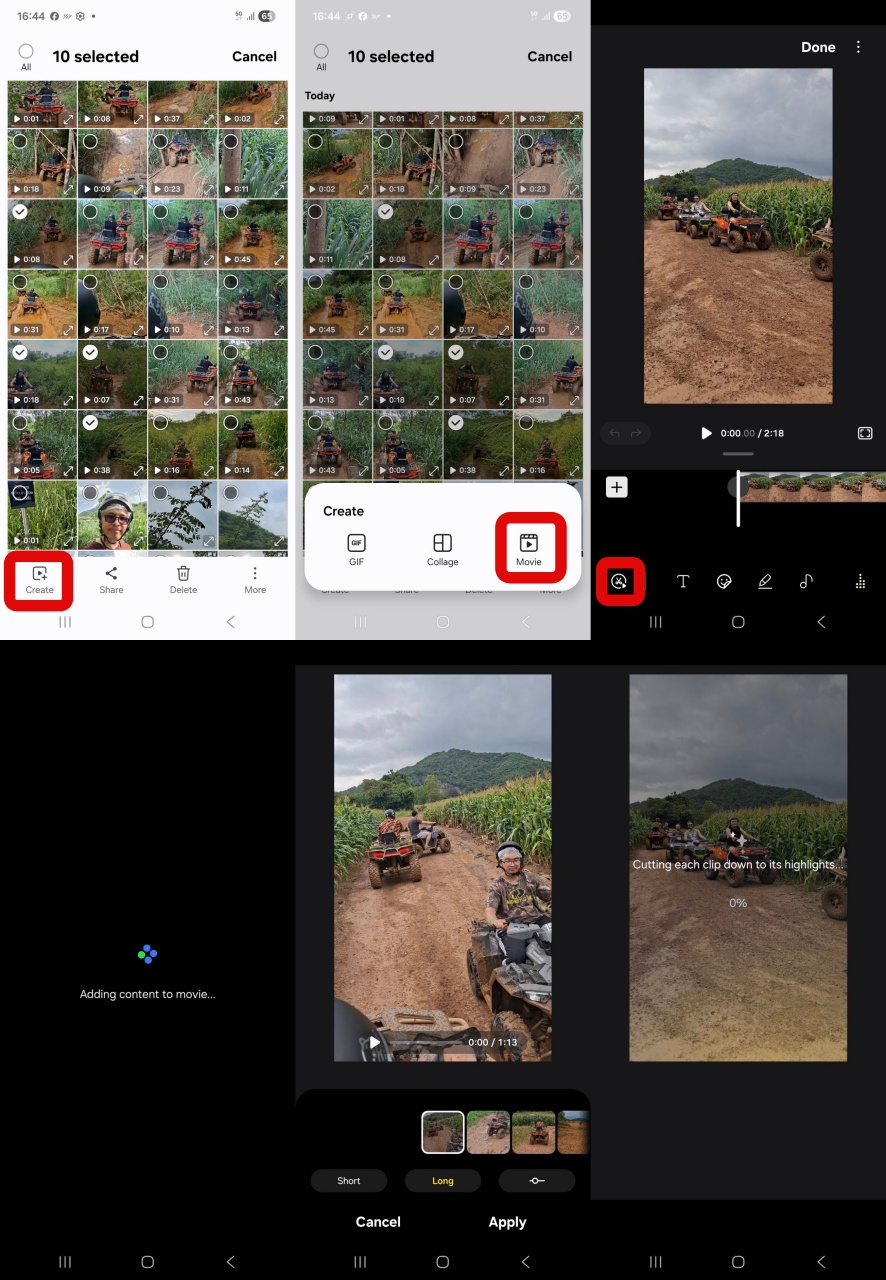
วิธีใช้งานฟีเจอร์ Auto Trim แบบ Step-by-Step
การใช้งานฟีเจอร์นี้จะทำผ่านแอป Samsung Studio ซึ่งเป็นเครื่องมือตัดต่อวิดีโอที่อยู่ใน Gallery ของคุณ
- เปิดแอป Gallery: ไปที่แอป Gallery แล้วเลือกเมนู (ขีด 3 เส้นด้านล่าง) จากนั้นเลือก "ไปที่ Studio" (Go to Studio)
- เริ่มโปรเจกต์ใหม่: แตะที่ "เริ่มโปรเจกต์ใหม่" (Start a new project)
- เลือกวิดีโอ: เลือกวิดีโอที่คุณต้องการนำมาตัดต่อ (สามารถเลือกได้สูงสุด 60 คลิป) แล้วกด "เสร็จสิ้น" (Done)
- เรียกใช้ Auto Trim: เมื่อเข้ามาที่หน้าตัดต่อ ให้มองหาไอคอนรูปกรรไกรที่มุมซ้ายล่างของจอแล้วแตะหนึ่งครั้ง
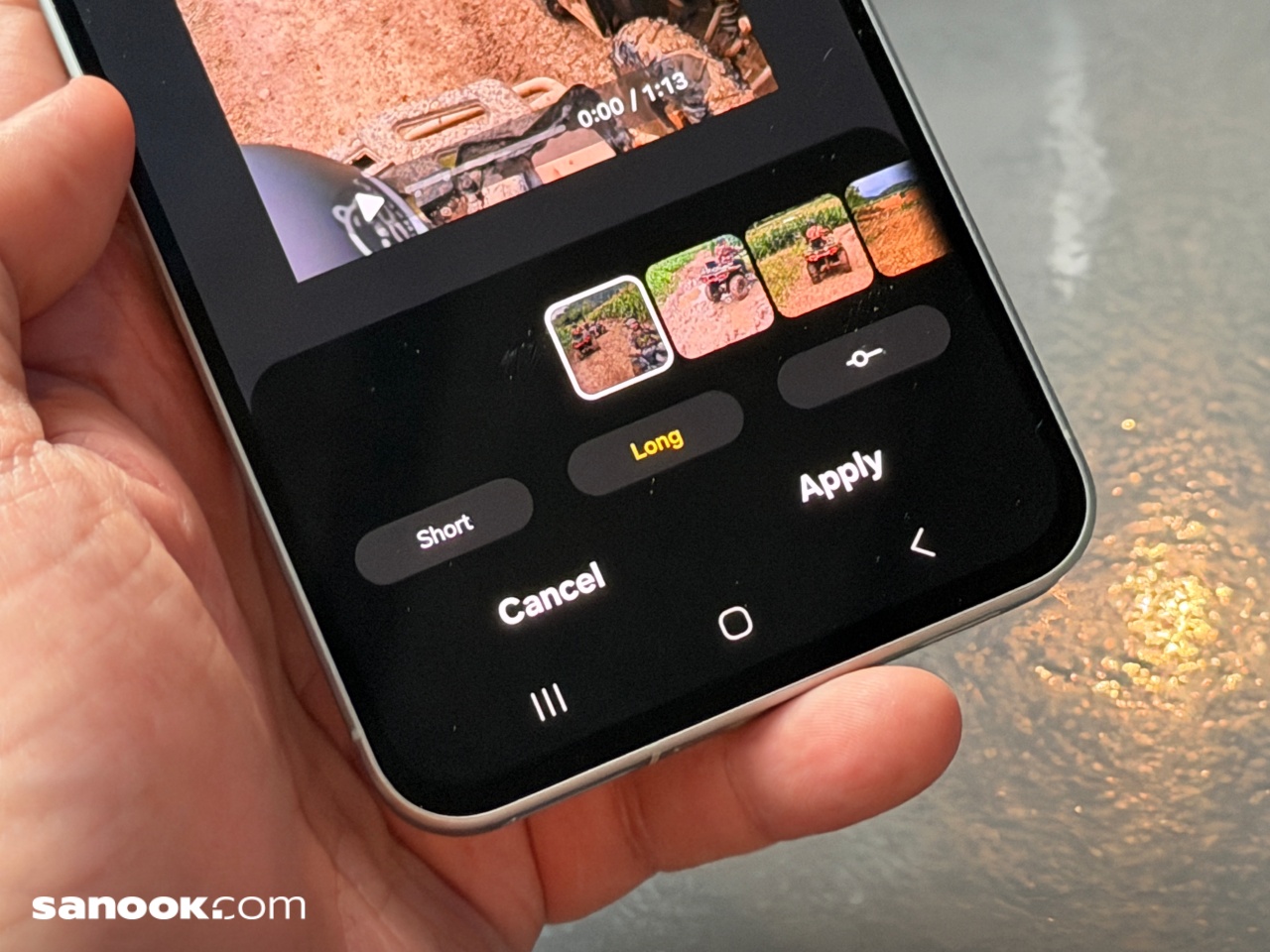
- AI เริ่มทำงาน: Galaxy AI จะเริ่มวิเคราะห์วิดีโอทั้งหมดและสร้างคลิปไฮไลท์ขึ้นมาให้ 2 เวอร์ชัน คือแบบสั้น (Short) และแบบยาว (Long)
- ปรับแต่งและบันทึก:
- คุณสามารถแตะเพื่อดูตัวอย่างแต่ละเวอร์ชันได้
- หากต้องการปรับความยาวของคลิปที่ AI เลือกมา สามารถแตะที่ไอคอนปรับแก้แล้วลากเพื่อปรับความยาวได้ตามต้องการ จากนั้นกด "ปรับใช้" (Apply)
- ในหน้าตัดต่อหลัก คุณยังสามารถสลับตำแหน่งคลิป เพิ่มข้อความ สติกเกอร์ หรือใส่เพลงประกอบได้อีกด้วย
- เมื่อพอใจแล้ว ให้กด "เสร็จสิ้น" (Done), ตั้งชื่อวิดีโอ และกด "บันทึกภาพยนตร์" (Save movie)
เพียงเท่านี้ คุณก็จะได้วิดีโอไฮไลท์เจ๋งๆ ที่สร้างโดย AI พร้อมสำหรับแชร์ให้เพื่อนๆ ได้ดูบนโซเชียลมีเดีย โดยที่คุณแทบไม่ต้องลงแรงตัดต่อเองเลย