
สอนใช้ฟีเจอร์ Dual Capture ถ่ายกล้องคู่! ใน iPhone 17 และ iPhone Air
หนึ่งในฟีเจอร์ใหม่ที่น่าสนใจใน iPhone 17 Series คือ Dual Capture ที่ช่วยให้ผู้ใช้สามารถบันทึกวิดีโอจากกล้องหน้าและกล้องหลังได้พร้อมกันในรูปแบบ Picture-in-Picture ซึ่งเหมาะอย่างยิ่งสำหรับ Content Creator, Vlogger ที่ต้องการทำวิดีโอรีแอ็กชัน, วิดีโอสอน หรือสถานการณ์อื่นๆ ที่ต้องการจับภาพทั้งผู้พูดและสิ่งที่อยู่ตรงหน้าไปพร้อมๆ กัน และจะกดให้เปิดยังไง วันนี้เรามาดูขั้นตอนกัน
วิธีเปิดใช้งานโหมด Dual Capture
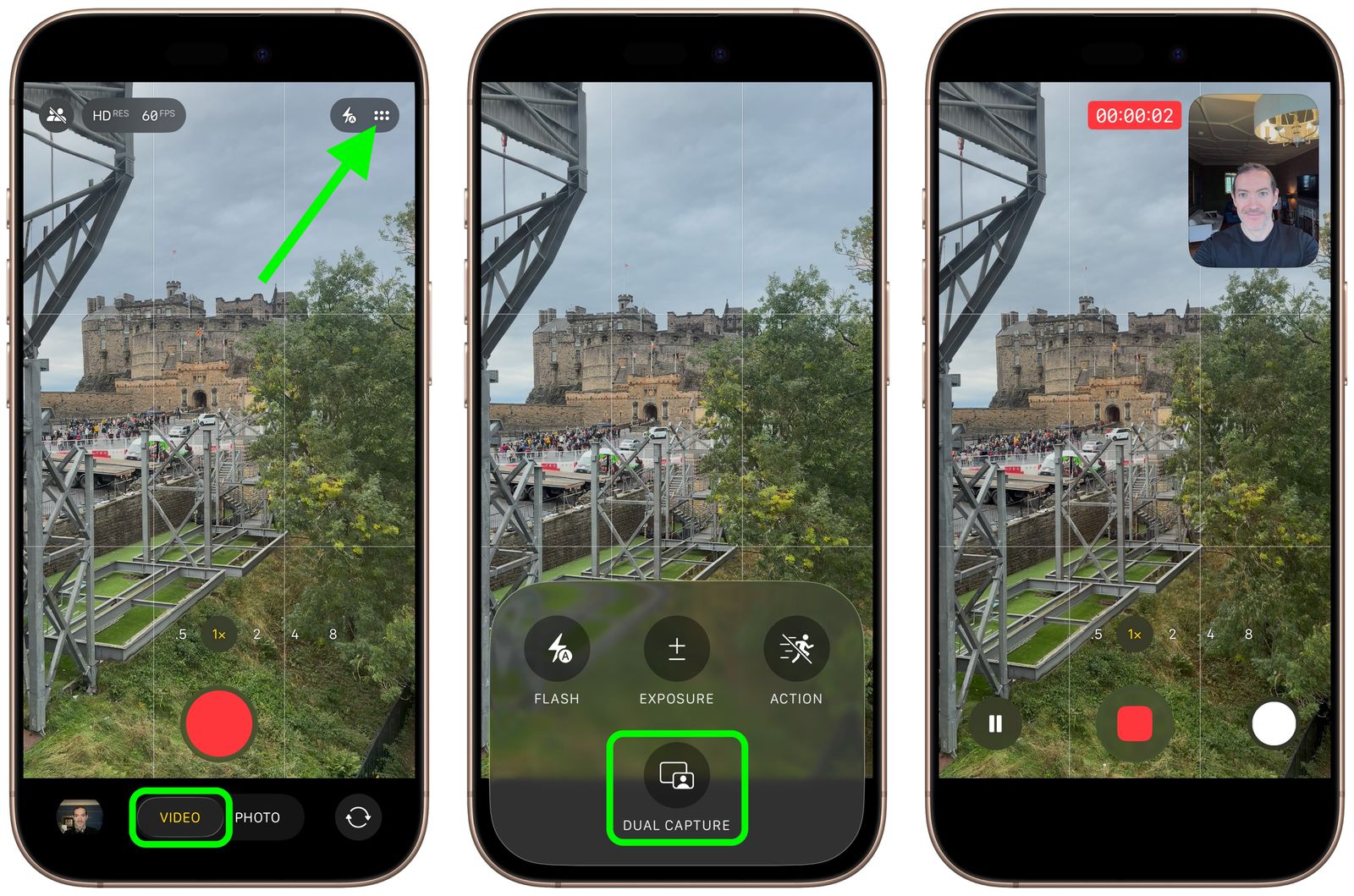
การเริ่มต้นใช้งานนั้นไม่ซับซ้อน สามารถทำตามขั้นตอนได้ดังนี้
- เปิดแอป Camera บน iPhone ของคุณ
- เลื่อนไปที่โหมด Video
- แตะที่ไอคอนรูป "จุด" ที่มุมขวาบนของหน้าจอ หรือแตะที่คำว่า Video ที่เลือกไว้อีกครั้ง
- เลือก Dual Capture จากเมนูป๊อปอัปที่ปรากฏขึ้น
- กดปุ่มชัตเตอร์เพื่อเริ่มการบันทึกวิดีโอจากทั้งสองกล้อง
หลังจากใช้งานครั้งแรก ในครั้งต่อไปคุณจะเห็นไอคอนสำหรับเปิด-ปิดโหมด Dual Capture โดยเฉพาะที่มุมขวาบนของหน้าจอ ช่วยให้เข้าถึงฟีเจอร์นี้ได้รวดเร็วยิ่งขึ้น
ทำอะไรได้บ้างระหว่างการบันทึก?
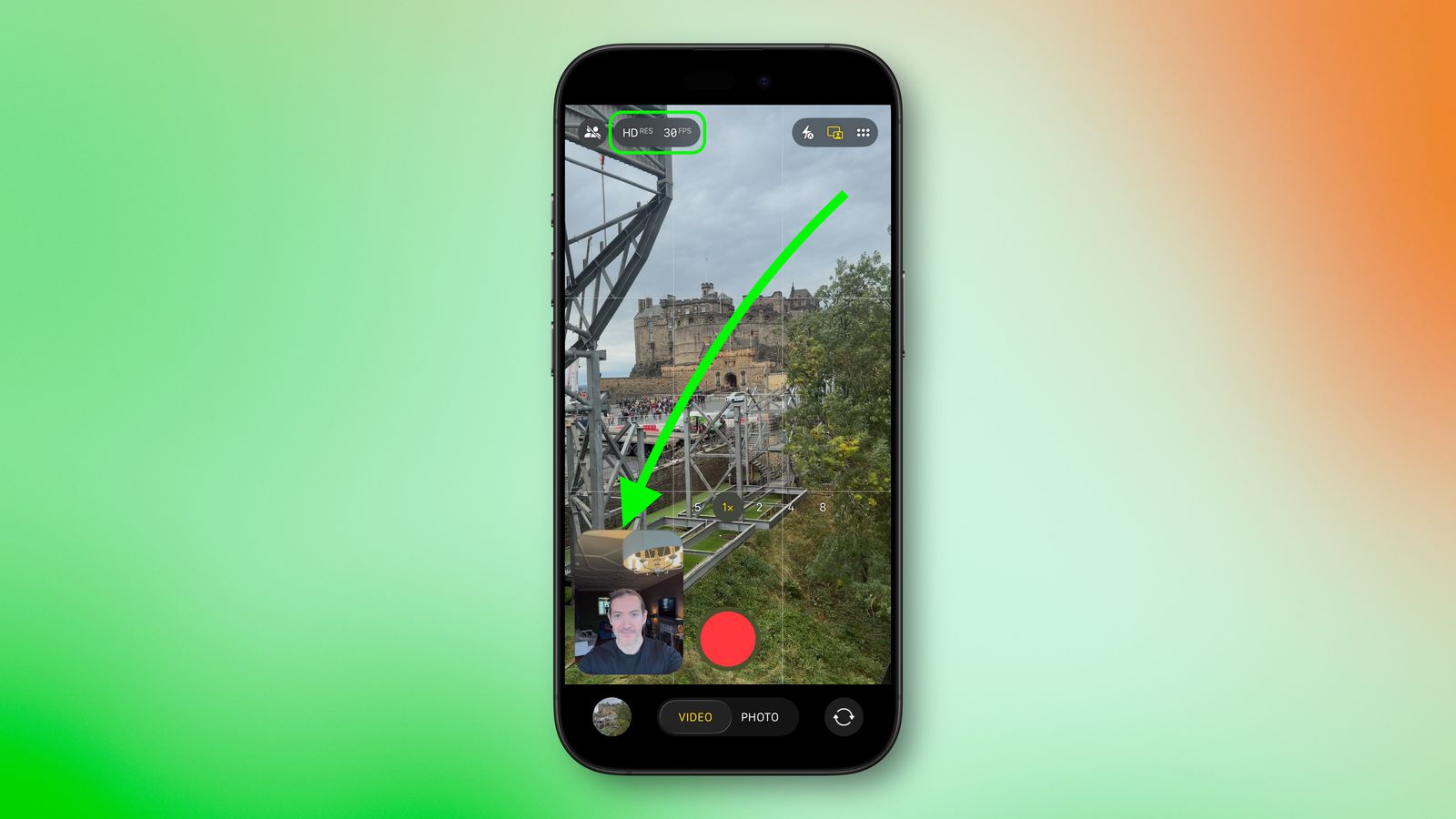
เมื่อเริ่มบันทึกวิดีโอแล้ว ผู้ใช้ยังสามารถควบคุมการทำงานต่างๆ ได้
- สลับเลนส์ (เฉพาะรุ่น Pro): สำหรับผู้ใช้ iPhone 17 Pro และ Pro Max สามารถสลับการใช้งานระหว่างเลนส์หลัก 48MP, เลนส์ Ultrawide 48MP และเลนส์ Telephoto 48MP ได้อย่างอิสระโดยไม่ต้องหยุดการบันทึก
- ย้ายตำแหน่งหน้าต่างกล้องหน้า: คุณสามารถใช้นิ้วลากหน้าต่างวิดีโอจากกล้องหน้า (Picture-in-Picture) ไปยังตำแหน่งต่างๆ บนหน้าจอได้ เพื่อไม่ให้บดบังส่วนสำคัญในวิดีโอหลัก แต่ต้องทราบไว้ว่าตำแหน่งที่ย้ายจะถูกบันทึกไว้ในวิดีโอสุดท้ายด้วย
ข้อควรรู้ด้านคุณภาพและข้อจำกัด
- ความละเอียด: โหมด Dual Capture รองรับการบันทึกวิดีโอที่ความละเอียด 1080p หรือ 4K ที่เฟรมเรต 24 หรือ 30 fps ซึ่งการเลือก 4K 30fps จะให้ผลลัพธ์ที่ดีและยืดหยุ่นที่สุดสำหรับการนำไปตัดต่อ
- ข้อจำกัด: ฟีเจอร์นี้ยังมีข้อจำกัดบางประการ คือ
- Layout ที่จำกัด: ผู้ใช้ถูกจำกัดให้ใช้ Layout แบบ Picture-in-Picture ที่ Apple ออกแบบไว้เท่านั้น (กล้องหลังเป็นจอหลัก กล้องหน้าเป็นจอเล็ก) ไม่สามารถสลับมุมมองหรือเลือก Layout แบบแบ่งครึ่งหน้าจอ (Split-screen) เหมือนกับฟีเจอร์ของ Samsung ได้
- ไฟล์วิดีโอเดียว: วิดีโอที่บันทึกจากทั้งสองกล้องจะถูกรวมเป็นไฟล์เดียว ไม่ได้แยกเป็นคลิปของแต่ละกล้อง ทำให้ไม่สามารถนำฟุตเทจของแต่ละกล้องไปแก้ไขแยกกันได้ในภายหลัง
ดังนั้นแล้วใครที่อยากจะถ่ายภาพกล้องคู่สร้างประสบการณ์ดีๆ สำหรับ iPhone 17 และ iPhone Air อย่าลืมลองใช้งานกัน
ขอขอบคุณ
ข้อมูล :MacRumors