
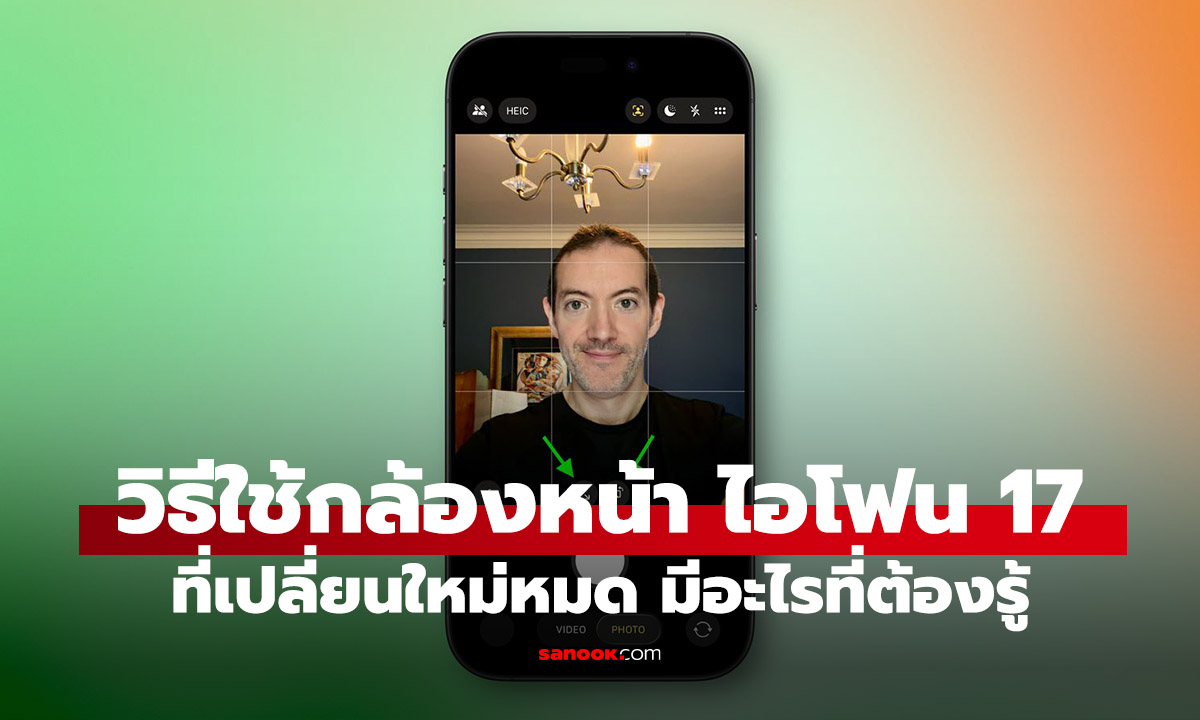
สอนใช้กล้องหน้า iPhone 17 / iPhone Air ตัวใหม่ให้ถ่ายภาพปังๆ
ใครที่ใช้ iPhone 17 หรือ iPhone Air อยู่ในมือ คงจะทึ่งกับกล้องหน้า Center Stage ความละเอียด 18MP ตัวใหม่ ที่มาพร้อมเซ็นเซอร์ทรงสี่เหลี่ยมจัตุรัส (Square Sensor) ซึ่งฉลาดกว่าที่เคย วันนี้เราจะมาสอนวิธีใช้งานฟีเจอร์เด็ดอย่าง Auto-Rotate และ Auto-Zoom ที่จะเปลี่ยนการถ่ายเซลฟี่ของคุณไปตลอดกาล ลืมไปเลยว่าต้องหมุนโทรศัพท์เพื่อจัดองค์ประกอบ! และช่วยให้คุณถ่ายภาพ Selfie ได้สมบูรณ์แบบแต่ต้องทำอย่างไรและใช้ยังไงวันนี้เรามาดูกันครับ
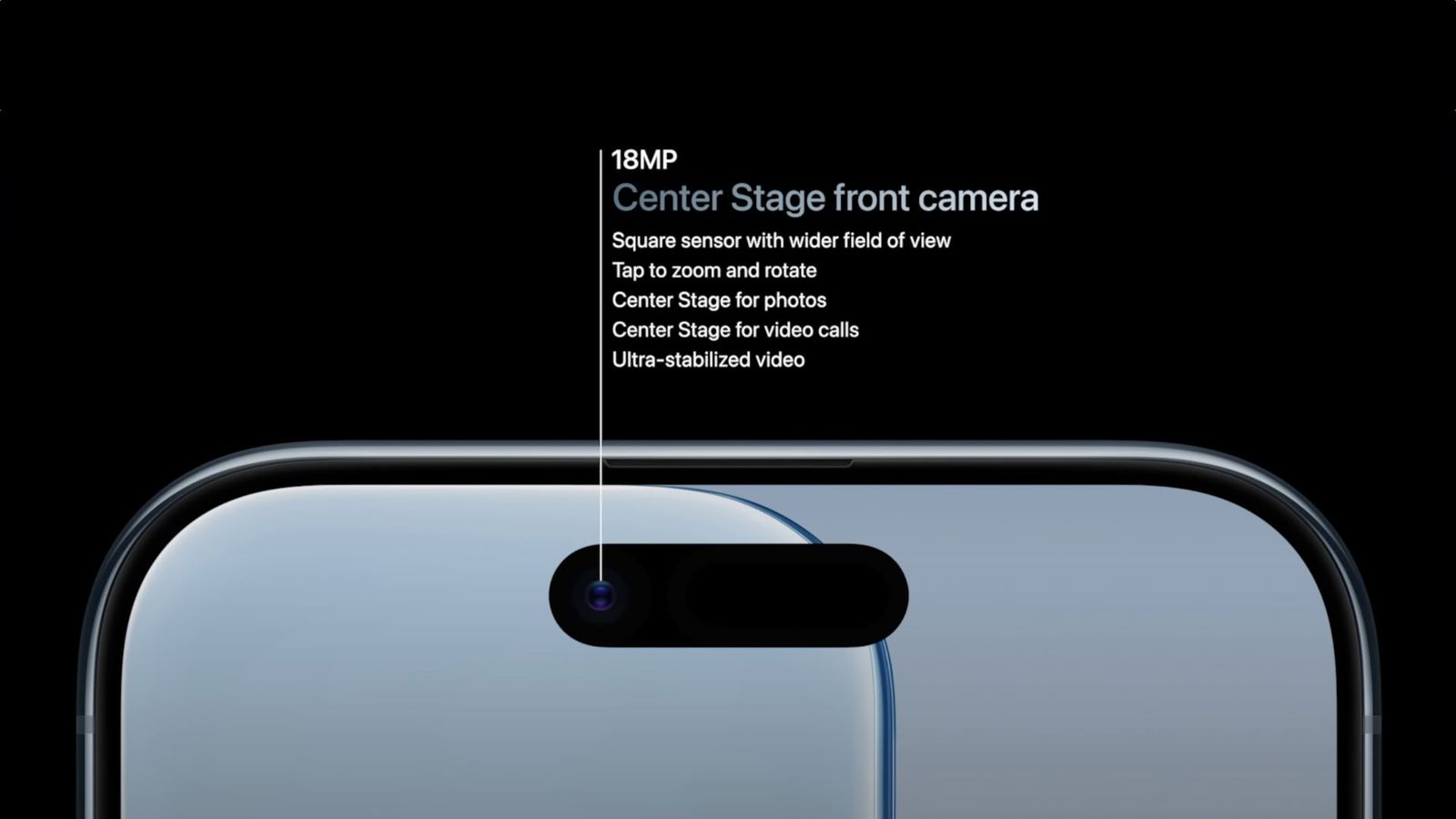
กล้องหน้า Center Stage คืออะไร
กล้องหน้า Center Stage คือกล้องที่ออกแบบให้หมดของ iPhone ในปี 2025 ได้ความละเอียด 18 ล้านพิกเซล ไม่ได้มีดีแค่ความคมชัด แต่มาพร้อมความสามารถในการปรับแต่งภาพให้อัตโนมัติ ได้หลากหลายเช่น
- Auto-Rotate: ไม่ว่าคุณจะถือโทรศัพท์แนวตั้งหรือแนวนอน กล้องจะสลับโหมดให้เองเพื่อให้ได้ภาพที่ดีที่สุด โดยที่เราไม่ต้องหมุนเครื่อง
- Auto-Zoom: กล้องจะซูมเข้า-ออกเองอย่างชาญฉลาด ถ้าถ่ายคนเดียวก็จะซูมเข้าให้เห็นหน้าชัดๆ แต่ถ้ามีเพื่อนเข้ามาในเฟรม กล้องก็จะซูมออกเพื่อเก็บให้ครบทุกคนทันที
วิธีใช้กล้องหน้า Center Stage ถ่ายภาพและวิดีโอ
เริ่มต้นใช้งานฟีเจอร์อัจฉริยะนี้ง่ายๆ เพียงไม่กี่ขั้นตอน
- เปิดแอป กล้อง (Camera)
- แตะที่ ไอคอนลูกศรวงกลม เพื่อสลับมาใช้กล้องหน้า
- สังเกตที่ ไอคอน Center Stage (รูปคนในกรอบสี่เหลี่ยม) เหนือช่องมองภาพ จะต้องเป็น สีเหลือง เพื่อแสดงว่าฟีเจอร์เปิดใช้งานอยู่
- จัดท่าทางได้เลย! กล้องจะปรับมุมและระยะซูมให้คุณอัตโนมัติ
- กดปุ่มชัตเตอร์เพื่อถ่ายภาพหรือวิดีโอได้ทันที
แต่ถ้าบางสถานการณ์ไม่เหมาะสม หรือต้องการคุมเอง? ก็แค่กดปิดปิด Auto-Rotate และ Auto-Zoom เพราะบางครั้งเราก็อยากจัดองค์ประกอบภาพด้วยตัวเอง ซึ่ง iPhone ก็เปิดโอกาสให้เราควบคุมได้เช่นกัน
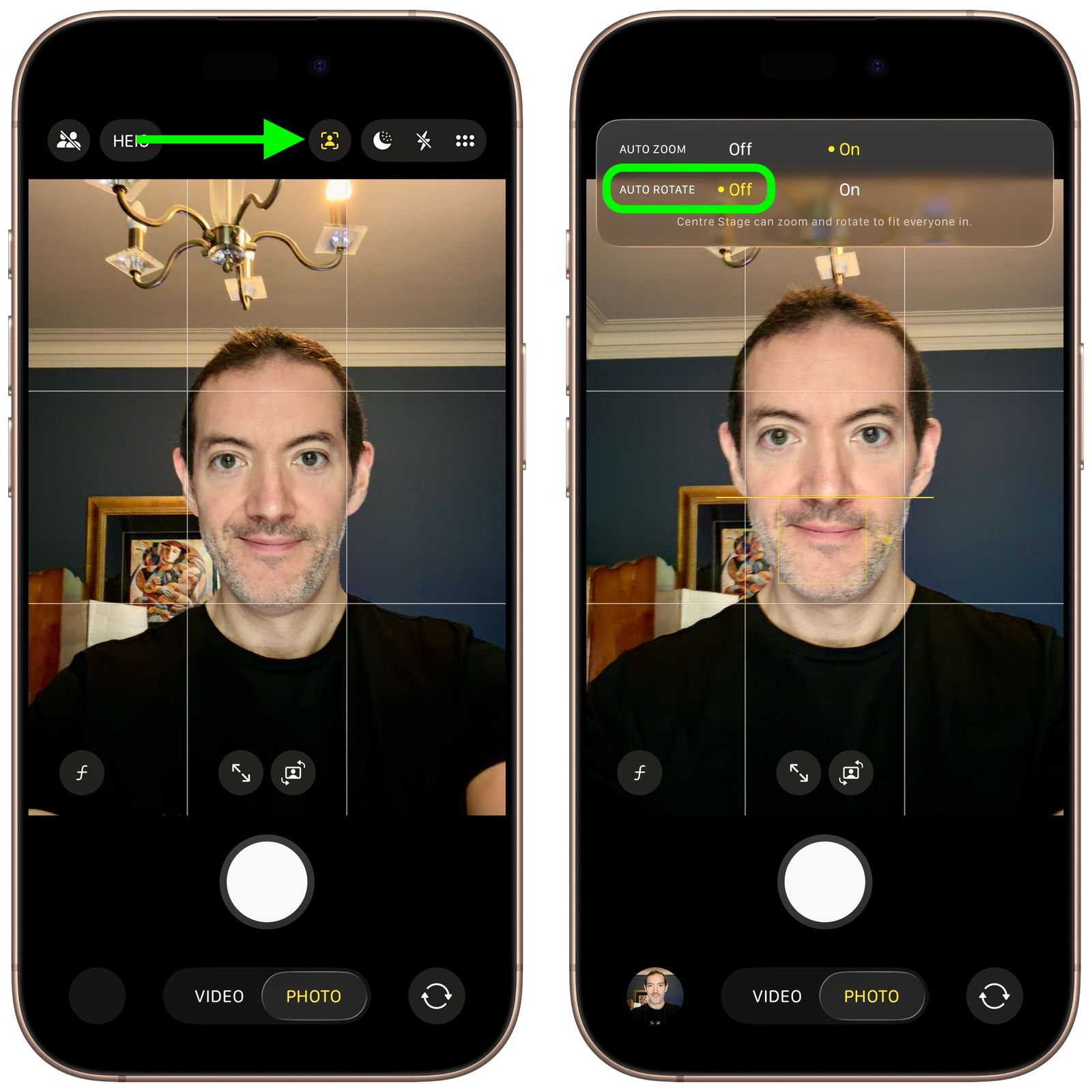
การปิด Auto-Rotate (หมุนภาพอัตโนมัติ)
หากคุณต้องการถ่ายเซลฟี่คนเดียว แต่กล้องพยายามจะหมุนภาพเพื่อเก็บคนข้างหลังเข้ามาในเฟรม ให้ทำตามนี้
- ในโหมดกล้องหน้า แตะที่ ไอคอน Center Stage สีเหลือง
- เลือก ปิด (Off) ที่เมนู "หมุนภาพอัตโนมัติ" (Auto Rotate)
- ตอนนี้กล้องจะไม่หมุนภาพเองแล้ว คุณสามารถแตะที่ ไอคอนหมุนภาพ ในหน้าจอเพื่อสลับแนวตั้ง-แนวนอนได้ด้วยตัวเอง
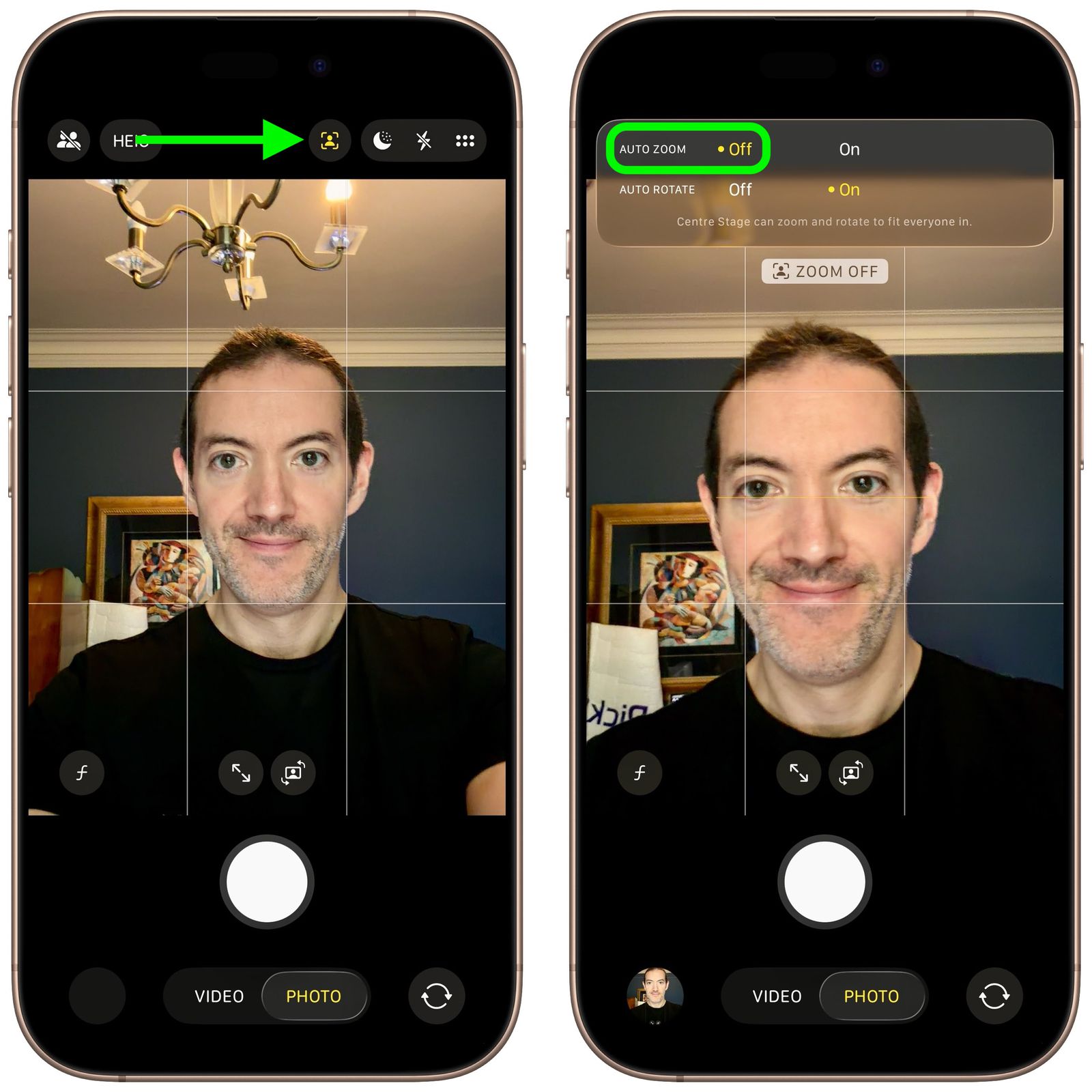
การปิด Auto-Zoom (ซูมภาพอัตโนมัติ)
หากรู้สึกว่ากล้องซูมเข้า-ออกไม่ถูกใจ อยากกำหนดระยะเอง
- แตะที่ ไอคอน Center Stage สีเหลือง
- เลือก ปิด (Off) ที่เมนู "ซูมอัตโนมัติ" (Auto Zoom)
- จากนั้นใช้ ไอคอนซูม (รูปลูกศรชี้เข้า-ออก) เพื่อปรับระยะซูมได้ตามต้องการ
นอกจากนี้ในฟีเจอร์ Center Stage นี้ยังทำงานตอนคุณใช้ FaceTime ด้วยนะ โดยกล้องจะคอยจับใบหน้าของคุณให้อยู่กลางจอเสมอ เหมือนกับที่มีใน iPad และ MacBook เลยทีเดียว! ลองเอาไปปรับใช้กันดู แล้วการถ่ายเซลฟี่จะสนุกและง่ายขึ้นอีกเยอะเลย ยังไงก็ลองปรับตัวและใช้งานดูนะครับ
ขอขอบคุณ
ข้อมูล :MacRumors