

เปิดวิธีใช้ Screenshot ใหม่ของ iOS 26 ที่ใครใช้ต้องรู้
ใน iOS 26 ที่กำลังจะมาถึง Apple ได้ปรับเปลี่ยนประสบการณ์การถ่ายภาพหน้าจอ (Screenshot) ใหม่ทั้งหมดเพื่อให้สอดรับกับฟีเจอร์ใหม่อย่าง Visual Intelligence และดีไซน์แบบ Liquid Glass เรียกว่ามาแบบครบแต่มีคนสังเกตว่า เวลาแคปเจอร์เสร็จจะมีรูปค้างทำให้เกิดการรบกวน นั่นคือฟีเจอร์ แสดงหน้าจอเต็มเพื่อแก้ไข หรือ Full Screen Preview แม้จะมีประโยชน์หลายอย่างแต่ก็อยากปิดต้องทำอย่างไร วันนี้เราจะมารบอกวิธีปิดและประโยชน์ของฟีเจอร์นี้
วิธีปิด Full-Screen Previews และกลับไปใช้ Thumbnail แบบเดิม
สำหรับผู้ที่ไม่ชอบการเปลี่ยนแปลงนี้ Apple ได้เพิ่มเมนูการตั้งค่าใหม่เพื่อให้คุณสามารถกลับไปใช้รูปแบบเดิมได้ โดยทำตามขั้นตอนดังนี้:
-
เปิด Settings (การตั้งค่า) บน iPhone ของคุณ
-
ไปที่ General (ทั่วไป)
-
เลือกเมนู Screen Capture (การถ่ายภาพหน้าจอ)
-
แตะเพื่อ ปิด สวิตช์ Full-Screen Previews
เมื่อปิดฟีเจอร์นี้แล้ว การถ่ายภาพหน้าจอจะกลับไปแสดงผลเป็น Thumbnail ที่มุมล่างซ้ายเหมือนใน iOS เวอร์ชันก่อนหน้าทันที ในทางกลับกัน iOS 26 จะแสดงภาพหน้าจอแบบเต็มจอ (Full-Screen Preview) ขึ้นมาทันทีพร้อมเครื่องมือแก้ไขและตัวเลือก AI ด้านล่าง ซึ่งแม้จะสะดวกในการเข้าถึงฟีเจอร์ต่างๆ ได้ทันที แต่ก็เป็นการบังคับให้ผู้ใช้ต้องหยุดสิ่งที่ทำอยู่และจัดการกับภาพหน้าจอก่อน
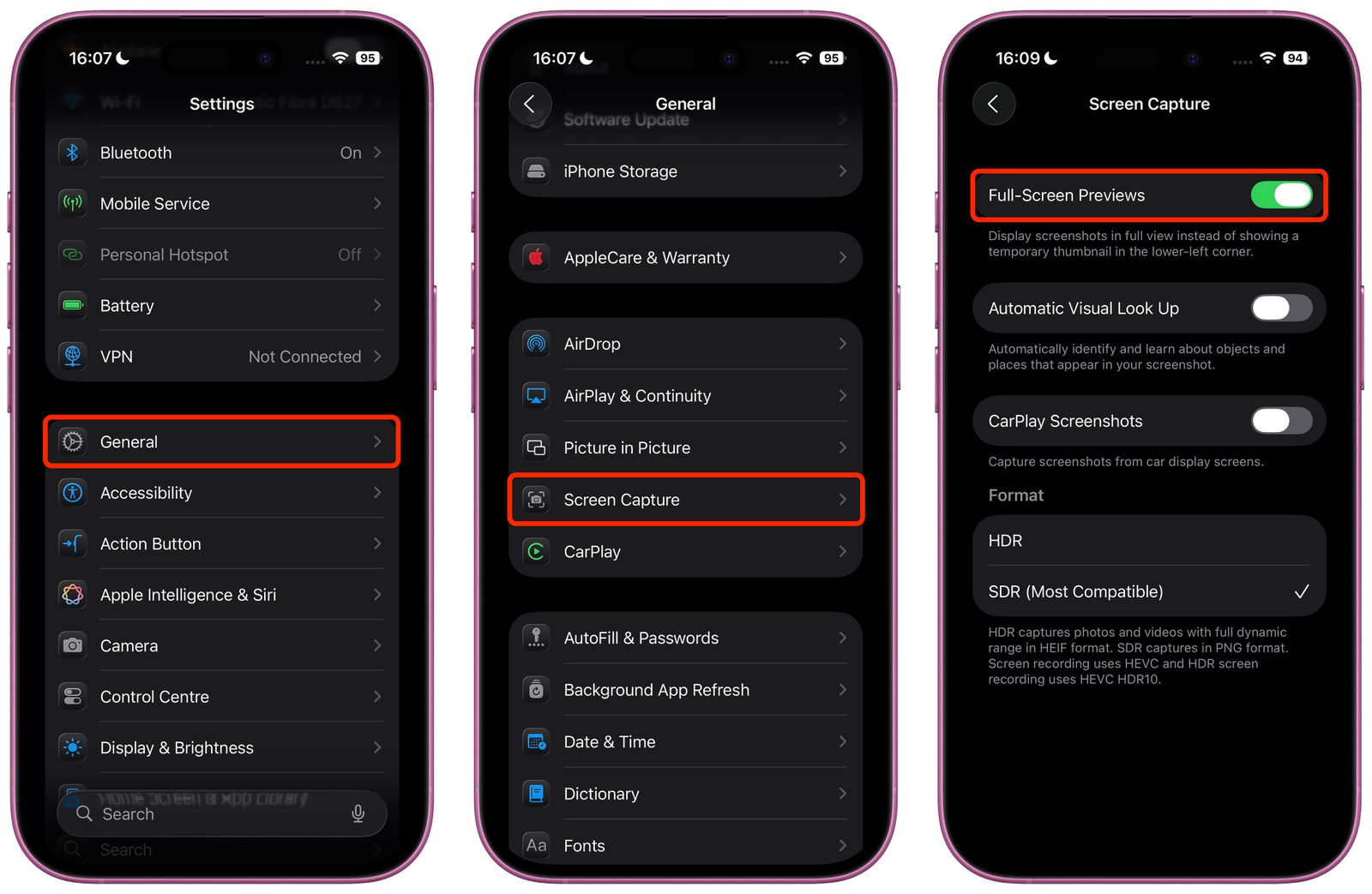
ฟีเจอร์เพิ่มเติมในเมนู Screen Capture
ในหน้าตั้งค่า Screen Capture ใหม่นี้ ยังมีตัวเลือกที่น่าสนใจเพิ่มเติมเข้ามา ได้แก่:
-
HDR Screenshots: เปิดใช้งานการถ่ายภาพหน้าจอแบบ HDR ซึ่งจะบันทึกเป็นไฟล์ HEIF
-
CarPlay Screenshots: ตัวเลือกสำหรับเปิด/ปิดการถ่ายภาพหน้าจอขณะเชื่อมต่อกับ CarPlay
-
Visual Lookup: เปิดใช้งานการค้นหาข้อมูลจากภาพ (สำหรับ iPhone 15 Pro ขึ้นไป)
ขอขอบคุณ
ข้อมูล :MacRumors