

วิธีปรับหน้าจอ iPhone ของคุณเป็นสีแดงใช้กลางคืนถนอมสายตา
หากคุณใช้งานมือถือในเวลาก่อนนอน ถือว่าเป็นสิ่งที่ไม่ดีเท่าไหร่เพราะจะรบกวนการนอน และทำให้คุณภาพการนอนไม่ดี แต่บางคนเลือกใช้โหมดสบายตา หรือ Eye Comfort อาจจะยังช่วยแค่ 20% เท่านั้น ถ้าอยากช่วยได้เยอะต้องเปิดจอแดงเพื่อช่วยตามหลักที่หมอและนักวิชารการบอก แต่จะต้องทำอย่างไร วันนี้ Sanook Hitech จะมาบอกวิธีกัน แต่สำหรับวิธีนี้เป็นของ iPhone ก่อน ชาว Android รออีกหน่อยนะ
วิธีการเปิดฟิลเตอร์สีแดงลดแสงสีฟ้าบน iPhone
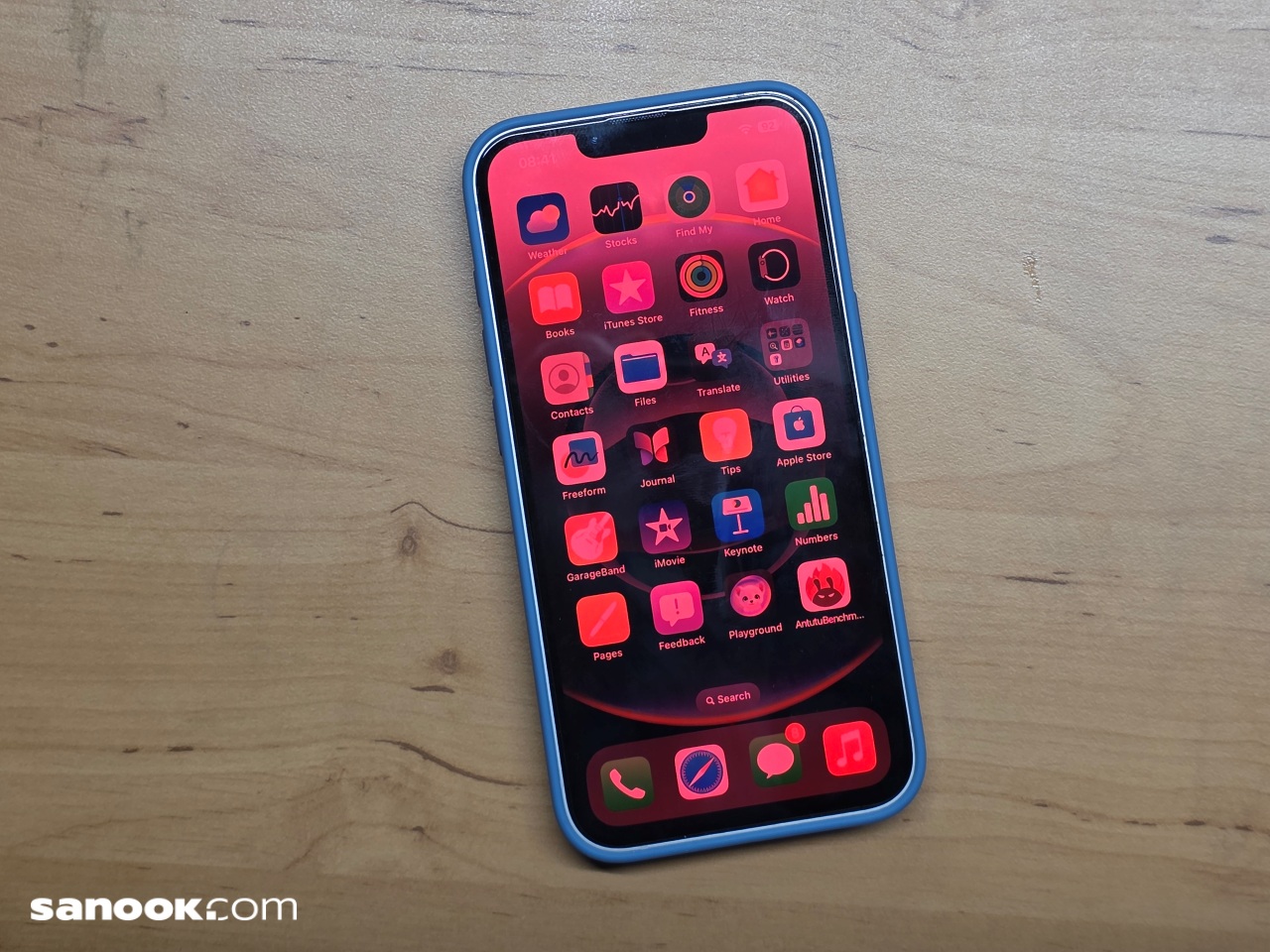
การตั้งค่าให้หน้าจอ iPhone เปลี่ยนเป็น "ฟิลเตอร์สีแดง" ในช่วงเวลาก่อนนอน เป็นวิธีที่คุณหมอ และ นักวิชาการหลายคนแนะนำ เพราะแสงสีแดงเป็นแสงที่มีความยาวคลื่นยาวที่สุด ซึ่งรบกวนการผลิตฮอร์โมนเมลาโทนิน (ฮอร์โมนที่ช่วยให้หลับ) น้อยกว่าแสงสีฟ้าหรือสีขาวมาก ทำให้สายตาสบายขึ้นในที่มืดและอาจช่วยให้คุณนอนหลับได้ดีขึ้น
เราจะแบ่งการตั้งค่าออกเป็น 2 ส่วนหลักๆ คือ การตั้งค่าฟิลเตอร์สีแดง และ การสร้างปุ่มลัดเพื่อเปิด/ปิดอย่างรวดเร็ว
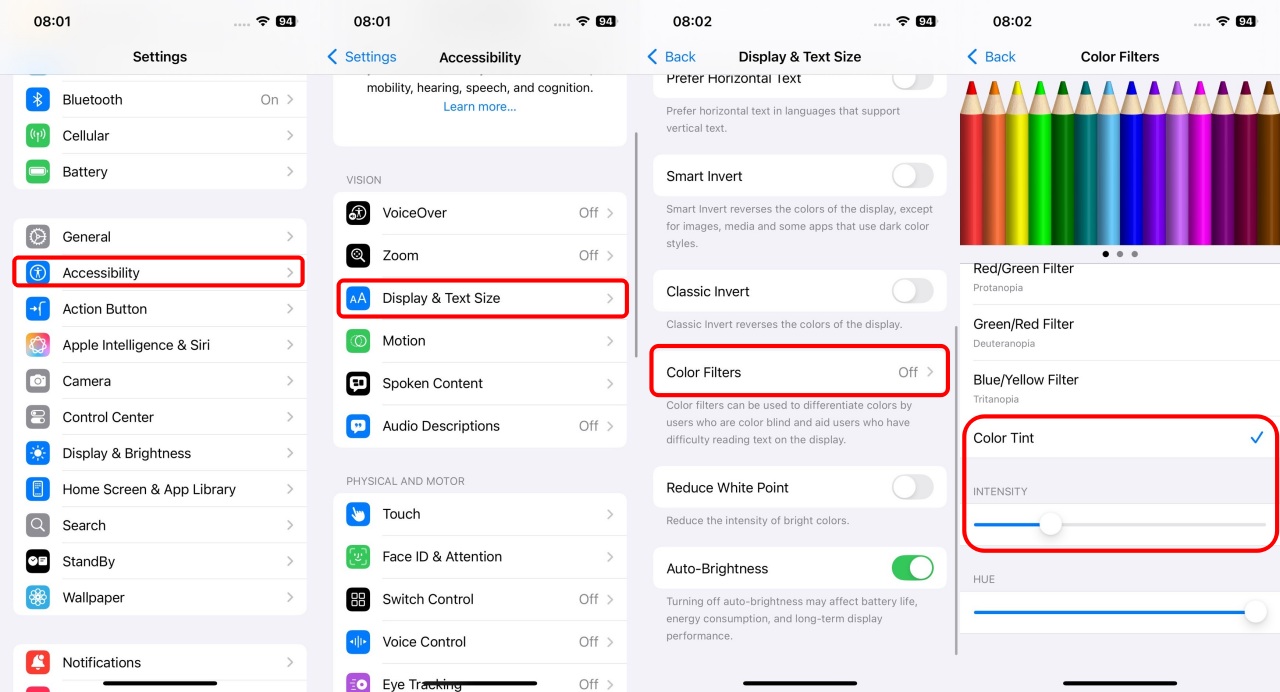
ตั้งค่า iPhone ให้ฟิลเตอร์เป็นสีแดง
ก่อนอื่น เราต้องเข้าไปตั้งค่าให้ "ฟิลเตอร์สี" ที่เราจะใช้เป็นสีแดงล้วนก่อน เรามาเริ่มกันได้เลย
-
ไปที่ การตั้งค่า (Settings) > การช่วยการเข้าถึง (Accessibility)
-
เลือกเมนู จอภาพและขนาดข้อความ (Display & Text Size)
-
แตะที่ ฟิลเตอร์สี (Color Filters)
-
เปิดสวิตช์ ฟิลเตอร์สี ให้เป็นสีเขียว
-
ติ๊กเลือกหัวข้อล่างสุด คือ ย้อมสี (Color Tint)
-
ขั้นตอนสำคัญ: ที่ด้านล่างสุด จะมีแถบเลื่อน 2 อัน คือ ความเข้ม (Intensity) และ สีสัน (Hue)
-
ให้คุณ ลากแถบเลื่อนทั้งสองอันนี้ไปทางขวาสุด หน้าจอของคุณจะกลายเป็นสีแดงล้วน
-
-
เมื่อตั้งค่าเสร็จแล้ว ให้ปิดสวิตช์ "ฟิลเตอร์สี" ไปก่อน เพื่อให้หน้าจอกลับมาเป็นปกติ แล้วเราจะไปสร้างปุ่มลัดกันต่อ
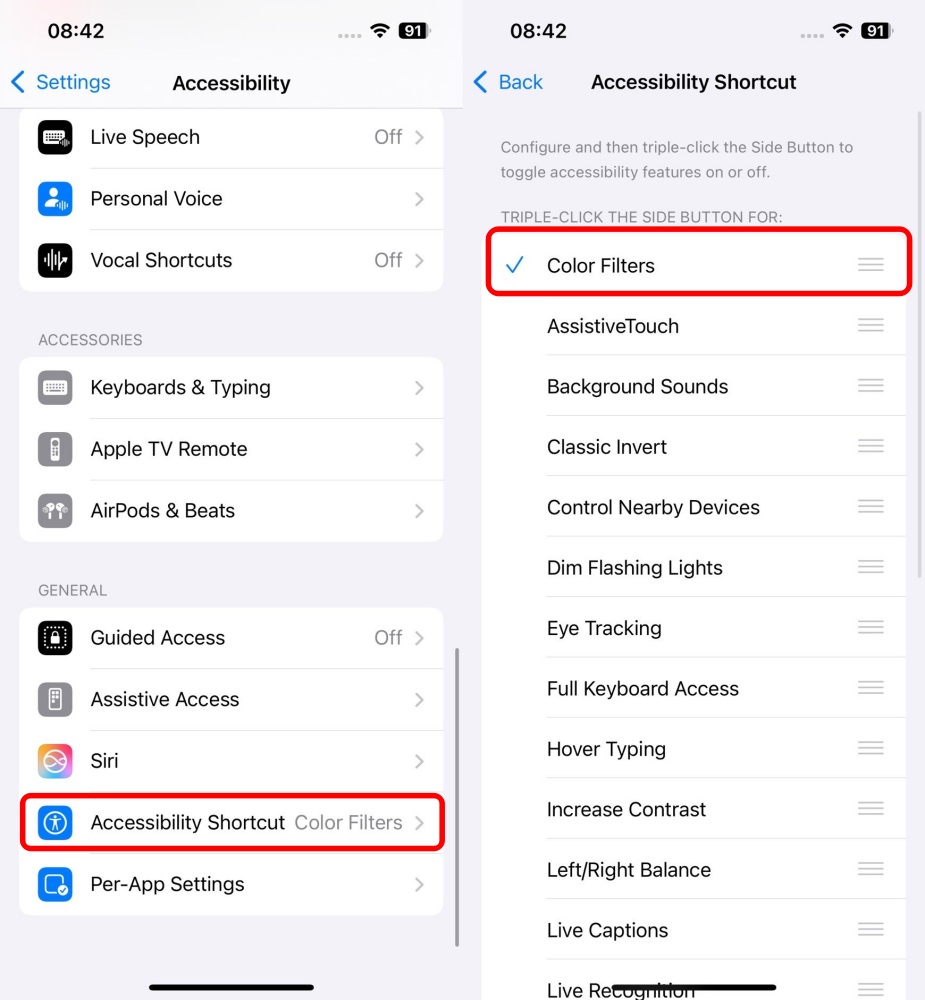
สร้างปุ่มลัดเพื่อเปิด-ปิด ด้วยการกดปุ่ม Power 3 ครั้ง
เพื่อให้คุณไม่ต้องเข้ามาในเมนูตั้งค่าทุกคืน เราจะสร้างปุ่มลัดที่สะดวกที่สุดไว้ใช้งาน ก็มีวิธีทำให้กดใช้งานได้เร็วดังนี้
-
กลับไปที่หน้า การช่วยการเข้าถึง (Accessibility) (จากหน้า การตั้งค่า)
-
เลื่อนลงไปล่างสุด แล้วแตะที่ ปุ่มลัดการช่วยการเข้าถึง (Accessibility Shortcut)
-
ในหน้านี้ ให้แตะเลือกที่ ฟิลเตอร์สี (Color Filters) ให้มีเครื่องหมายถูกสีฟ้าขึ้นมา
-
เคล็ดลับ: เพื่อความรวดเร็วสูงสุด ควรเลือกไว้แค่ "ฟิลเตอร์สี" เพียงอย่างเดียว หากคุณเลือกหลายอย่าง เวลาที่กดปุ่มลัด เครื่องจะแสดงเมนูขึ้นมาให้เลือกอีกที
-
วิธีใช้งานในชีวิตประจำวัน
เมื่อตั้งค่าเรียบร้อยแล้วเราสามารถใช้งานได้ด้วยวิธีต่างๆ ดังนี้
- เมื่อถึงเวลานอน หรือเมื่อต้องใช้โทรศัพท์ในที่มืด เพียงแค่กดปุ่มด้านข้าง (ปุ่ม Power) ของ iPhone ติดกันเร็วๆ 3 ครั้ง จอภาพของคุณจะเปลี่ยนเป็นสีแดงเพื่อถนอมสายตาทันที
- เมื่อต้องการให้จอกลับมาเป็นสีปกติ ก็แค่กดปุ่มด้านข้าง 3 ครั้งเหมือนเดิมฟิลเตอร์สีแดงจะถูกปิด และหน้าจอก็จะกลับมาแสดงผลสีสันสดใสตามปกติ
แต่ถ้าไม่ได้ผลเราสามารถตั้งค่าเพิ่มได้ผ่านดังนี้
วิธีที่ 2: เพิ่มปุ่มลัดใน Control Center
ถ้าคุณไม่อยากกดปุ่มด้านข้าง ก็สามารถเพิ่มปุ่มลัดนี้ไว้ใน Control Center เพื่อแตะเปิด-ปิดจากหน้าจอได้โดยตรง
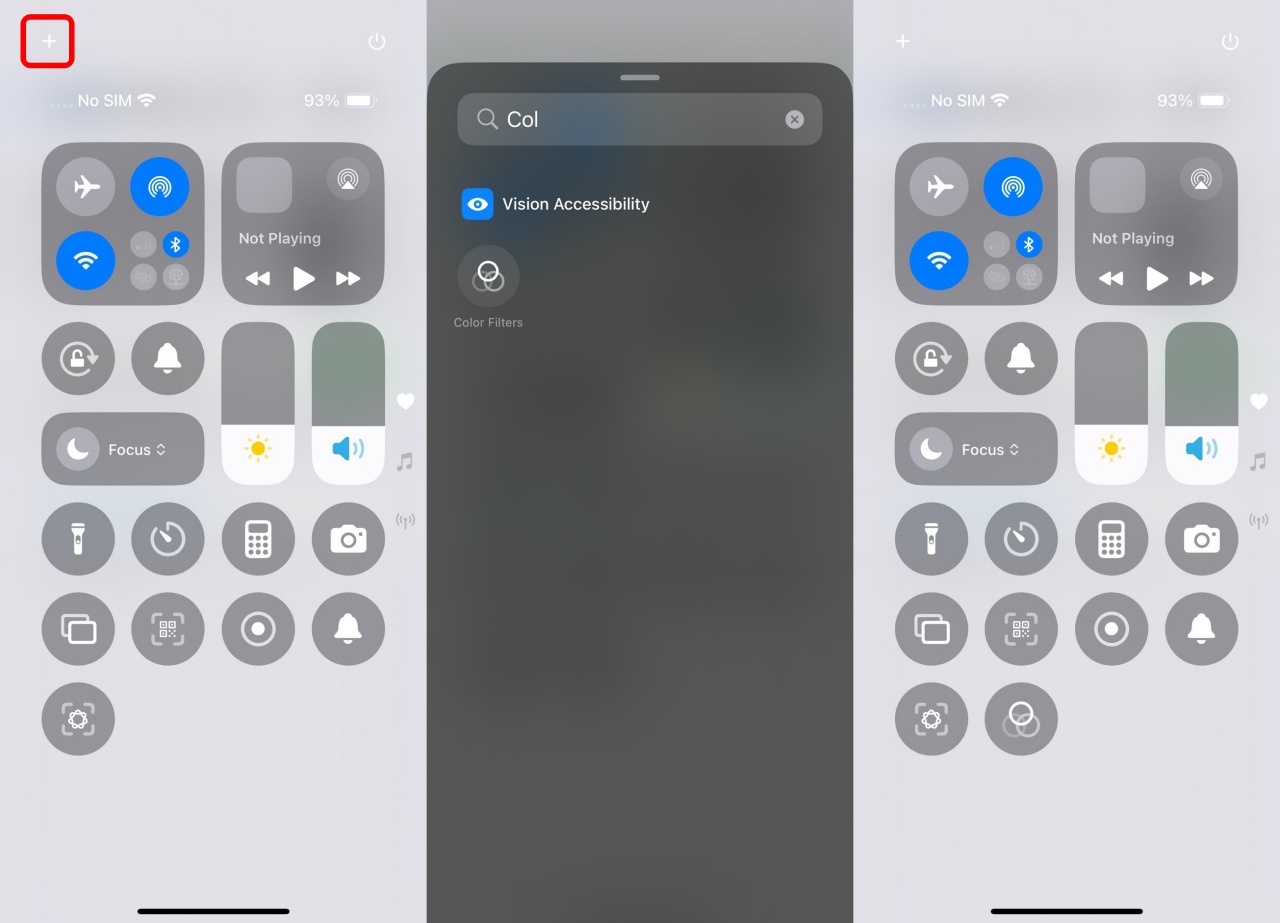
ขั้นตอนการตั้งค่า
-
ต้องตั้งค่าปุ่มลัดตามวิธีที่ 1 ก่อน (เข้าไปที่ การช่วยการเข้าถึง > ปุ่มลัดฯ แล้วเลือก "ฟิลเตอร์สี")
-
จากนั้นไปที่ การตั้งค่า (Settings) > ศูนย์ควบคุม (Control Center)
-
เลื่อนลงมาหา "ปุ่มลัดการช่วยการเข้าถึง" (Accessibility Shortcuts) แล้วกดเครื่องหมายบวก (+) สีเขียว เพื่อเพิ่มไปยังศูนย์ควบคุม
วิธีใช้ตั้งต่า
-
ปัดหน้าจอเพื่อเปิด ศูนย์ควบคุม (Control Center)
-
กด +
- พิมพ์หา ฟิลเตอร์สี หรือ Color Filter
วิธีที่ 3: ใช้การแตะด้านหลัง (Back Tap)
อีกวิธีที่สะดวกมาก แค่เคาะเบาๆ ที่ด้านหลังของ iPhone ก็สามารถเปิด-ปิดฟิลเตอร์สีได้
ขั้นตอนการตั้งค่า
-
ไปที่ การตั้งค่า (Settings) > การช่วยการเข้าถึง (Accessibility)
-
เลือก สัมผัส (Touch)
-
เลื่อนลงไปล่างสุดแล้วเลือก แตะด้านหลัง (Back Tap)
-
เลือกได้ว่าจะใช้ แตะสองครั้ง (Double Tap) หรือ แตะสามครั้ง (Triple Tap)
-
จากนั้นเลือกคำสั่งเป็น ฟิลเตอร์สี (Color Filters)
วิธีใช้: เคาะที่ฝาหลังของ iPhone 2 หรือ 3 ครั้ง (ตามที่ตั้งค่าไว้) เพื่อเปิด/ปิดฟิลเตอร์สี
เคล็ดลับเพิ่มเติม
แต่บางครั้งแม้จอจะเป็นสีแดงแล้ว แต่ความสว่างก็ยังจ้าเกินไปในห้องที่มืดสนิท คุณสามารถใช้ร่วมกับฟังก์ชัน "ลดแสงขาว (Reduce White Point)" เพื่อทำให้จอมืดลงได้อีก
-
วิธีตั้งค่า: ไปที่ การตั้งค่า > การช่วยการเข้าถึง > จอภาพและขนาดข้อความ > ลดแสงขาว แล้วเปิดใช้งานพร้อมปรับระดับความเข้ม
-
วิธีใช้ร่วมกับปุ่มลัด: คุณสามารถเข้าไปเพิ่ม "ลดแสงขาว" ในเมนู "ปุ่มลัดการช่วยการเข้าถึง" (ที่เดียวกับที่เลือกฟิลเตอร์สี) ได้เช่นกัน เมื่อกดปุ่ม Power 3 ครั้ง ก็จะมีเมนูให้เลือกว่าจะเปิดใช้ฟังก์ชันไหนครับ
อย่างไรก็ตามการใช้มือถือก่อนนอนจะทำให้คุณภาพการนอนแย่ลง ดังนั้นเมื่อถึงเวลานอนเราควรจะนอนพักผ่อนให้เวลากับร่างกายก่อนที่จะเกิดโรคร้ายกันนะครับ