

วิธีลบโพสต์ Facebook หลายโพสต์ในครั้งเดียวรวดเร็วทันใจ
สำหรับผู้ที่ใช้งาน Facebook มาอย่างยาวนาน คงหลีกเลี่ยงไม่ได้ที่จะมีโพสต์เก่า ๆ สะสมอยู่มากมาย ไม่ว่าจะเป็นเรื่องราวส่วนตัว, ความคิดเห็นในอดีต, หรือแม้แต่โพสต์ที่เราอาจจะไม่ต้องการให้ปรากฏบนหน้าโปรไฟล์ของเราอีกต่อไป การไล่ลบโพสต์ทีละรายการอาจเป็นงานที่น่าเบื่อและเสียเวลา แต่ Facebook ก็มีเครื่องมือที่ช่วยให้เราจัดการกับโพสต์เหล่านี้ได้ง่ายและรวดเร็วยิ่งขึ้น
วันนี้ Sanook Hitech จะมาสอนคุณในการลบโพสต์ Facebook หลายๆ อันแบบให้จบในที่เดียว พร้อมแล้วมาดูกันได้เลย
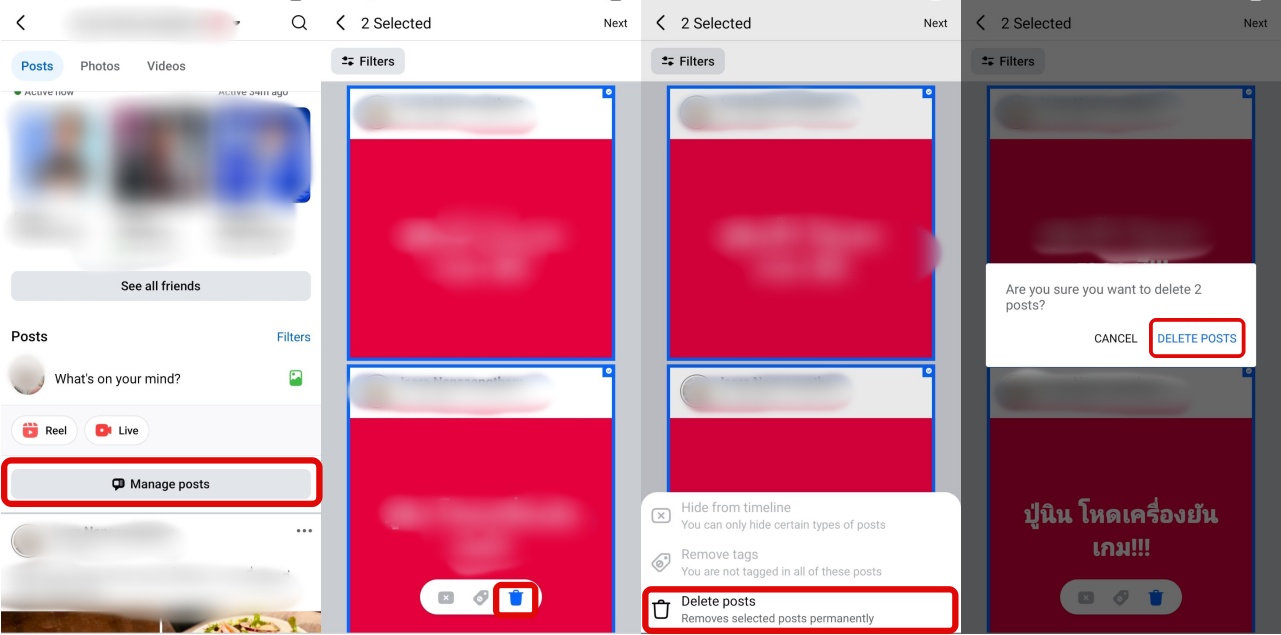
ขั้นตอนง่าย ๆ ลบโพสต์ใน Facebook หลายๆ โพสต์ในครั้งเดียว
-
เข้าสู่หน้าโปรไฟล์ของคุณ: เริ่มต้นด้วยการไปยังหน้าโปรไฟล์ส่วนตัวของคุณบน Facebook โดยแตะที่รูปโปรไฟล์ของคุณที่มุมบนซ้ายของหน้าจอ (สำหรับแอปพลิเคชันบนมือถือ) หรือคลิกที่ชื่อของคุณที่แถบเมนูด้านบน (สำหรับเว็บไซต์บนคอมพิวเตอร์)
-
เปิด "บันทึกกิจกรรม" (Activity Log)
- บนมือถือ : เมื่อเข้าไปแล้วจากนั้นเลือก "บันทึกกิจกรรม" (Activity Log) จะอยู่ทางด้านล่าง
- บนคอมพิวเตอร์: คลิกที่จุดสามจุด (...) ที่อยู่ข้างใต้รูปภาพหน้าปกของคุณ จากนั้นเลือก "บันทึกกิจกรรม" (Activity Log) ที่เมนูแบบเลื่อนลง
- เมื่อเข้าไปแล้วให้เลือก Post ที่ต้องการสามารถเลือกได้ง่ายๆ แค่ติ๊กหรือเลือกวันที่คุณ Post ได้เช่นเดียวกัน
- จากนั้นกดปุ่มรูปถังขยะ แล้วกดยืนยันลบ
สิ่งที่ควรรู้เกี่ยวกับการลบโพสต์
- โพสต์ที่ถูกย้ายไปยังถังขยะจะถูกเก็บไว้เป็นระยะเวลา 30 วัน ก่อนที่จะถูกลบอย่างถาวร
- ในช่วง 30 วันนี้ หากคุณเปลี่ยนใจ คุณสามารถเข้าไปยังส่วน "ถังขยะ" (Trash) ใน "บันทึกกิจกรรม" เพื่อกู้คืนโพสต์เหล่านั้นกลับมาได้
- หลังจาก 30 วัน โพสต์ที่อยู่ในถังขยะจะถูกลบอย่างถาวรและไม่สามารถกู้คืนได้อีก
เคล็ดลับเพิ่มเติม
- คุณสามารถใช้ตัวกรองที่ด้านบนของหน้า "จัดการโพสต์ของคุณ" เพื่อกรองโพสต์ตามปี, เดือน, หรือประเภทของโพสต์ (เช่น รูปภาพ, วิดีโอ, สถานะ) เพื่อให้การเลือกโพสต์ที่ต้องการลบทำได้ง่ายขึ้น
- หากคุณต้องการซ่อนโพสต์จากหน้าโปรไฟล์ของคุณโดยที่ไม่ต้องการลบทิ้ง คุณสามารถเลือกตัวเลือก "ซ่อนจากไทม์ไลน์" (Hide from Timeline) แทนการย้ายไปที่ถังขยะได้
การจัดการโพสต์บน Facebook ไม่จำเป็นต้องเป็นเรื่องยุ่งยากอีกต่อไป ด้วยเครื่องมือ "จัดการโพสต์ของคุณ" คุณสามารถเคลียร์โพสต์ที่ไม่ต้องการได้อย่างรวดเร็วและมีประสิทธิภาพ ทำให้หน้าโปรไฟล์ของคุณเป็นระเบียบและแสดงเฉพาะสิ่งที่คุณต้องการให้ปรากฏ หวังว่าบทความนี้จะเป็นประโยชน์สำหรับคุณในการจัดการพื้นที่บนโซเชียลมีเดียของคุณให้ดียิ่งขึ้น!